

Subscribe Now!
সর্বশেষ চাকরির খবর মিস করবেন না! Subscribe - এ ক্লিক করে দেখুন নতুন নিয়োগ বিজ্ঞপ্তি।
My Ads
| শ্রেণি: ১১শ/ HSC বিএম-2021 বিষয়: কম্পিউটার অফিস অ্যাপ্লিকেশন (১) এসাইনমেন্টেরের উত্তর 2021 |
|---|
| এসাইনমেন্টের ক্রমিক নংঃ 06 বিষয় কোডঃ 1813 |
| বিভাগ: ভোকেশনাল শাখা |
এসাইনমেন্ট শিরোনামঃ ওয়ার্কশীটে কাজ করার ক্ষেত্রে কী-বোর্ডের গুরুত্ব নিরূপন।
শিখনফল/বিষয়বস্তু :
- কী বোর্ড ব্যবহার করে কার্সর মুভ করা,
- ডাটা এন্ট্রিতে কী বোর্ডের ব্যবহার ,
- ডাটা মুছা/রেঞ্জ নির্ধারণ করার পদ্ধতি ,
- সেল ইনসার্ট ও কলামের প্রস্ততা পরিবর্তন করা,
নির্দেশনা (সংকেত/ ধাপ/ পরিধি):
- কী বোর্ড ব্যবহার করে কার্সর মুভ করার পদ্ধতি বর্ণনা করতে হবে,
- ডাটা এন্ট্রিতে কী বোর্ডের ব্যবহার বর্ণনা করতে হবে,
- ডাটা মুছা/রেঞ্জ নির্ধারণ করার পদ্ধতি বর্ণনা করতে হবে,
- সেল ইনসার্ট ও কলামের প্রস্ততা পরিবর্তন করার পদ্ধতি বর্ণনা করতে হবে,
এসাইনমেন্ট সম্পর্কে প্রশ্ন ও মতামত জানাতে পারেন আমাদের কে Google News <>YouTube : Like Page ইমেল : assignment@banglanewsexpress.com
- কী বোর্ড ব্যবহার করে কার্সর মুভ করার পদ্ধতি বর্ণনা করতে হবে,
কম্পিউটারের মাউস অনেক সময় নষ্ট হয়ে যায়। কাজের মাঝখানেও এমন বিপত্তিতে পড়তে হয়। এতে কি কাজ বন্ধ থাকবে? নিশ্চয় না। কিছু টিপস জানা থাকলে মাউসের কাজও করা যাবে কিবোর্ড দিয়ে। ফলে কিবোর্ডটি মাউসের মতো ব্যবহার করা যাবে। এ টিউটোরিয়ালে কেমন করে মাউসের বিকল্প হিসেবে কিবোর্ড ব্যবহার করা যায় সেগুলো তুলে ধরা হবে।
১. প্রথমে স্টার্ট মেনু থেকে control panel এ যেতে হবে।

২. এরপর Ease of Access Center এ যেতে হবে।

৩. যেখান থেকে Make the mouse easier to use এ যেতে হবে।

৪. এরপর Turn on mouse keys অপশনটি টিক চিহ্ন দিয়ে Apply করে দিতে হবে।

এসব স্টেপ পার করার পর মাউসের কার্সর প্রয়োজন মতো সরাতে কিবোর্ডের Num Lock করে নিতে হবে। তাহলে কিবোর্ডের নিউমেরিক কি-এর ৪ চাপলে মাউস বাঁয়ে যাবে। ৬ চাপলে ডানে, ৮ চাপলে ওপরে এবং ২ চাপলে কার্সর নিচে যাবে। আর বাম ক্লিকের জন্য নামপ্যাডের ৫ কি, ডান ক্লিকের জন্য+ কি চাপতে হবে।
এসব শর্টকাট মনে রাখলে মাউস ছাড়াও কাজ চলবে যথারীতি।
[ বি:দ্র: নমুনা উত্তর দাতা: রাকিব হোসেন সজল ©সর্বস্বত্ব সংরক্ষিত (বাংলা নিউজ এক্সপ্রেস)]
- ডাটা এন্ট্রিতে কী বোর্ডের ব্যবহার বর্ণনা করতে হবে,
বিজয় কিবোর্ড হলো সবচেয়ে বেশি ব্যবহৃত বাংলা লেখার সফটওয়্যার। বিজয় কিবোর্ড এর জনপ্রিয়তার মূল কারন হলো, এর সাহায্যে বাংলা যুক্তবর্ণ গুলো নিখুতভাবে টাইপ করা যায়।
বর্তমান সময়ে বাংলা টাইপের জন্য অনেক ধরনের বাংলা কিবোর্ড সফটওয়্যারের প্রচলন থাকলেও বিজয় কিবোর্ড সবসময়ের জন্য সেরা। কেননা, অন্য সব বোর্ড দিয়ে বাংলা টাইপ করা গেলে ও যুক্তবর্ণ লিখতে গেলে অনেক ধরনের সমস্যায় পড়তে হয়, যা বিজয় কিবোর্ড এর ক্ষেত্রে হয় না।
My Ads
আজকের আর্টিকেলের বিষয়বস্তু, বিজয় দিয়ে বাংলা লেখার নিয়ম (স্বরবর্ণ, ব্যঞ্জনবর্ণ, কার, ফলা ও যুক্তবর্ন) এবং বা বাংলা লেখার সফটওয়্যার সম্পর্কে কিছু কথা।
বাংলা লেখার সফটওয়্যার
বাংলা লেখার নিয়ম সম্পর্কে আলোচনা করার পূর্বে বাংলা লেখার সফটওয়্যার সম্পর্কে অল্প কিছু জানা প্রয়োজন। প্রয়োজনের তাগিদে আমাদের অনেকেরই কম্পিউটারে বাংলা লেখার প্রয়োজন হয়। আর তার জন্য আমরা কম্পিউটারে সফটওয়্যার ব্যবহার করে থাকি। কম্পিউটারে বাংলা লেখার জন্য বহুল প্রচলিত দুইটি সফটওয়্যার হলো বিজয় কিবোর্ড এবং অভ্র।
অভ্র বাংলা লেখার জন্য বর্তমানে খুব জনপ্রিয় হলে ও নানাবিধ দিক বিবেচনা করে বিজয়কেই আমি পারফেক্ট বলে মনে করি। আসলে এর অনেক গুলো কারন রয়েছে।
তার মধ্যে অন্যতম একটি কারন হলো, ভাষা এবং বানানগত দিক বিবেচনা করলে বিজয় কিবোর্ড বরাবরই এগিয়ে থাকবে। কেননা আমরা অভ্র ব্যবহার করি কেবল ইংরেজি উচ্চারনের মাধ্যমে বাংলা টাইপ করার জন্য, যেটাকে সহজ ভাষায় বাংলিশ বলা হয়ে থাকে।
বিজয় দিয়ে বাংলা লেখার নিয়ম
বিজয় কিবোর্ড দিয়ে বাংলা লেখার নিয়ম সম্পর্কে বলার আগে বিজয় এর বেসিক কিছু কথা জানা প্রয়োজন। বিজয় সফটওয়্যারটি পেইড হলে ও আমরা ব্যক্তিগত ব্যবহারের জন্য বিভিন্ন উপায়ে তা কোন প্রকার অর্থ খরচ না করেই ডাউনলোড করতে পারি। আপনারা এই বিষয়ে ইউটিউবে অনেক ভিডিও পেয়ে যাবেন।
My Ads
বিজয় কিবোর্ড দিয়ে বাংলা লেখার নিয়ম এর ক্ষেত্রে আমরা দুইটি অপশন পেয়ে থাকি। যার একটি Bijoy Classic এবং অন্যটি Unicode.
যারা অফিসিয়াল কাজ করে থাকেন তারা সাধারনত মাইক্রোসফট ওয়ার্ড ডকুমেন্টে টাইপ করে তারপর তা প্রিন্ট থেকে শুরু করে নানাবিধ কাজে ব্যবহার করে থাকেন। এর জন্য সাধারনত Ctrl+Alt+B প্রেস করে SutonnyMJ ফন্ট সিলেক্ট করা হয়ে থাকে। শুধু তাই নয় বেশির ভাগ অফিশিয়াল কাজের ক্ষেত্রেও SutonnyMJ ফন্টটি ব্যবহৃত হয়। এটিই হলো বিজয় ক্লাসিক।
এবং আমরা যারা ইন্টারনেটে লেখালেখি করি যেমন ব্লগিং বা অনলাইন মেসেজিং এর ক্ষেত্রে SutonnyMJ ফন্টটি ব্যবহার করি না। আপনি যদি ওয়ার্ড ডকুমেন্টে SutonnyMJ ফন্টের মাধ্যমে বাংলা টাইপ করে পরে তা কপি করে অনলাইন কোন প্লাটফর্মে নিয়ে পেষ্ট করেন তাহলে আপনি ফন্ট ইরোর সমস্যায় পড়বেন। তাই এই সমস্যা এড়াতে আপনাকে Ctrl+Alt+V প্রেস করে Nirmala UI ফন্ট সিলেক্ট করে টাইপ করতে হবে। Nirmala UI ফন্টের মাধ্যমে আপনি অফলাইন বা অনলাইন যে কোন স্থানে সাবলীল ভাবে লিখতে পারবেন। এই পদ্ধতির নাম ইউনিকোড।
আসলে যুক্তবর্ন এভাবে লিখতে থাকলে প্রচুর লেখা যায়। উপরের অতি গুরুত্বপূর্ন এবং দরকারী যুক্তবর্ন গুলো দেখানো হয়েছে। এগুলো চেষ্টা করলেই আশা করি আপনি বাকি যুক্তবর্ন গুলো লিখতে পারবেন। তবে মূল বিষয় হলো কোন যুক্তবর্ন গুলো কোন কোন বর্ন দিয়ে গঠিত হয় সেটা যদি আপনি আয়ত্ব করতে পারেন তাহলে এটি আপনার কাছে খুব সহজ হয়ে যাবে।
উদাহরন স্বরুপ, যেমন ক্ত যুক্তবর্ন টি “ক” এবং ”ত” দ্বারা গঠিত হয়েছে। সুতরাং ক্ত লিখতে আপনাকে ”ক” এবং ”ত” এর ব্যবহার করতে হবে।
কোন অঙ্গুল কোন বাটনের উপর রাখবেন?
বাংলা লেখার নিয়ম সম্পর্কে বলতে গেলে আরো একটি কথা না বললেই নয়। দেখুন আগেই বলেছি বাংলা টাইপিং শেখার আগে আপনাকে ইংরেজি কি বোর্ড লে আউট সম্পর্কে ধারনা থাকতে হবে। বিভিন্ন ব্লগে বা ইউটিউব চ্যানেলে আপনি এই বিষয়ে অনেক আর্টিকেল এবং ভিডিও পেয়ে যাবেন।
অনুগ্রহ করে কারো কোন কথায় কান না দিয়ে আপনার ইংরেজি টাইপের লে আউট অনুযায়ী বাংলার জন্য আঙ্গুলের পজিশন গুলো ঠিক করে নিন।
দেখুন, ইংরেজি টাইপ শিখতে গেলেই হাতের আঙ্গুলের পজিশনের মূল থিওরি টা পাওয়া যায় আর সেটা হলো, দু্ই হাতের বৃদ্ধা আঙ্গুল দুইটি Space Bar এ, বাম হাতের তর্জনী F এর উপর এবং ডান হাতের তর্জনী J বাটনের উপর রেখে বাকি আঙ্গুল গুলোর পজিশন ঠিক করা হয়। ঠিক একই ভাবে এই বেসিক থিওরির উপর ভিত্তি করে আপনার নিজের মতন করে বাংলার জন্য আপনার আঙ্গুলের পজিশন গুলো ঠিক করে নিন।
[ বি:দ্র: নমুনা উত্তর দাতা: রাকিব হোসেন সজল ©সর্বস্বত্ব সংরক্ষিত (বাংলা নিউজ এক্সপ্রেস)]
My Ads
- ডাটা মুছা/রেঞ্জ নির্ধারণ করার পদ্ধতি বর্ণনা করতে হবে,
তোমাদের বইতে দেওয়া আছে
তোমাদের বইতে দেওয়া আছে
[ বি:দ্র: নমুনা উত্তর দাতা: রাকিব হোসেন সজল ©সর্বস্বত্ব সংরক্ষিত (বাংলা নিউজ এক্সপ্রেস)]
 আরি পড়ুন ›hsc diploma in commerce class 12 business organization 15th week assignment solution 2021, hsc ডিপ্লোমা ইন কমার্স ১২শ শ্রেণির ব্যবসায় সংগঠন ১৫তম সপ্তাহের অ্যাসাইনমেন্টের সমাধান ২০২১শ্রেণি: ১২শ HSC ইন কমার্স-2021 বিষয়: ব্যবসায় সংগঠন এসাইনমেন্টেরের উত্তর 2021এসাইনমেন্টের ক্রমিক নংঃ 10…
 আরি পড়ুন ›hsc ডিপ্লোমা ইন কমার্স ১১শ শ্রেণির ব্যাংকিং ও বিমা ১০ম সপ্তাহের অ্যাসাইনমেন্টের সমাধান ২০২১, ২০২১ সালের এইচএসসি ডিপ্লোমা ইন কমার্স ১১শ শ্রেণি ব্যাংকিং ও বিমা ১০ম সপ্তাহের অ্যাসাইনমেন্ট সমাধান 2021শ্রেণি: ১১শ HSC ইন কমার্স -2021 বিষয়: ব্যাংকিং ও বিমা এসাইনমেন্টেরের উত্তর 2021এসাইনমেন্টের ক্রমিক…
 আরি পড়ুন ›স্টোর কিপার এর কাজ কি,একজন স্টোর কিপার ক্যারিয়ার কেমন হতে পারে?স্টোর কিপার এর কাজ কি,একজন স্টোর কিপার ক্যারিয়ার কেমন হতে পারে?, একজন স্টোর কিপার…
- সেল ইনসার্ট ও কলামের প্রস্ততা পরিবর্তন করার পদ্ধতি বর্ণনা করতে হবে,
কলামের প্রশস্ততা (Width) পরিবর্তন করা
বিভিন্ন উপায়ে কলামের প্রশস্ততা পরিবর্তন করা যায়।
- যে কলামের প্রশস্ততা পরিবর্তন করতে চান সেই কলাম হেডারের কলাম লাইলের মধ্যে মাউস রাখলে মাউস ডাবল-এ্যারো রূপ ধারণ করবে।
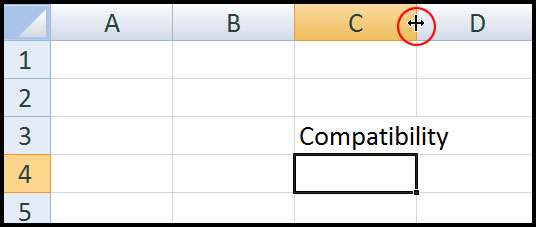
- এবারে মাউসের লেফ্ট-ক্লিক করে ডানে ড্রাগ করলে কলামের প্রশস্ততা বাড়বে এবং বায়ে ড্রাগ করলে কলামের প্রশস্ততা কমবে।
অথবা,
- প্রয়োজনীয় কলাম/কলামসমূহ সিলেক্ট করুন।
- Home ট্যাবের Cell গ্রুপের Format ড্রপ-ডাউন ক্লিক করুন।
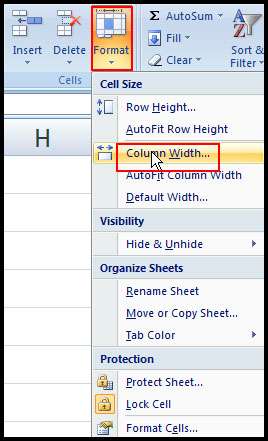
- প্রদর্শিত মেন্যু হতে Column Width ক্লিক করুন।
- ডায়ালগ বক্সে প্রয়োজনীয় মান টাইপ করে Ok ক্লিক করুন।
লক্ষ্য করুন, সিলেক্টকৃত কলামের প্রশস্ততা পরিবর্তন হয়েছে।
স্বয়ংক্রিয়ভাবে কলামের প্রশস্ততা (Width) নির্ধারণ করা
সিলেক্টকৃত কলাম Auto Fit করার জন্য এই কমান্ড ব্যবহার করা হয়।
- প্রয়োজনীয় কলাম/কলামসমূহ সিলেক্ট করুন।
- Home ট্যাবের Cell গ্রুপের Format ড্রপ-ডাউন ক্লিক করুন।
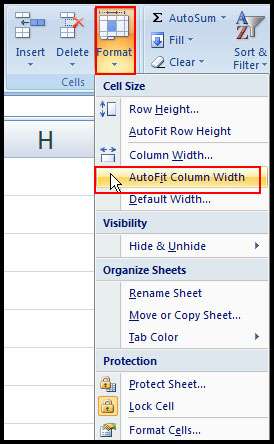
- প্রদর্শিত মেন্যু হতে AutoFit Column Width ক্লিক করুন।
লক্ষ্য করুন, ওয়ার্কশিটে সিলেক্টকৃত কলামসমূহ অটো ফিট হয়েছে।
নোট: অনেক সময় সেলের টেক্সট ####### আকৃতি ধারণ করবে। সেক্ষেত্রে বুঝতে হবে কলামের প্রশস্ততা কম হয়েছে। কলামের প্রশস্ততা বাড়ালে এ সমস্যা সমাধান হবে।
রো এর উচ্চতা (Height) পরিবর্তন করা
বিভিন্ন উপায়ে রো এর উচ্চতা পরিবর্তন করা যায়।
- যে রো এর উচ্চতা পরিবর্তন করতে চান সেই রো এর হেডারের রো লাইনের মধ্যে মাউস রাখলে মাউস ডাবল-এ্যারো রূপ ধারণ করবে।
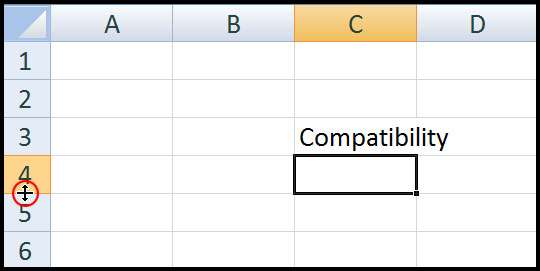
- এবারে মাউসের লেফ্ট-ক্লিক করে নিচে ড্রাগ করলে রো এর উচ্চতা বাড়বে এবং উপরে ড্রাগ করলে রো এর উচ্চতা কমবে।
অথবা,
My Ads
- প্রয়োজনীয় রো/রোসমূহ সিলেক্ট করুন।
- Home ট্যাবের Cell গ্রুপের Format ড্রপ-ডাউন ক্লিক করুন।
- প্রদর্শিত মেন্যু হতে Row Height ক্লিক করুন।
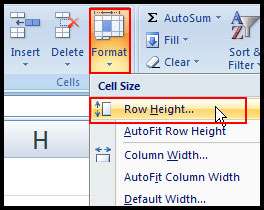
- ডায়ালগ বক্সে প্রয়োজনীয় মান টাইপ করে Ok ক্লিক করুন।
লক্ষ্য করুন, সিলেক্টকৃত রো এর উচ্চতা পরিবর্তন হয়েছে।
স্বয়ংক্রিয়ভাবে রো এর উচ্চতা (Height) নির্ধারণ করা
সিলেক্টকৃত রো Auto Fit করার জন্য এই কমান্ড ব্যবহার করা হয়।
- প্রয়োজনীয় রো/রোসমূহ সিলেক্ট করুন।
- Home ট্যাবের Cell গ্রুপের Format ড্রপ-ডাউন ক্লিক করুন।
- প্রদর্শিত মেন্যু হতে AutoFit Row Height ক্লিক করুন।
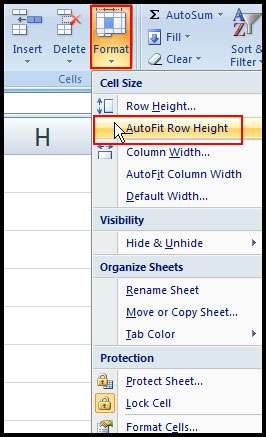
লক্ষ্য করুন, ওয়ার্কশিটে সিলেক্টকৃত রোসমূহ অটো ফিট হয়েছে।
My Ads
ডিফল্ট কলাম উইডথ (Width) নির্ধারণ করা
ওয়ার্কশিটের সকল কলাম নির্দিষ্ট পরিমাণ বাড়ানো কিংবা কমানোর জন্য এ কমান্ড ব্যবহৃত হয়।
- Home ট্যাবের Cell গ্রুপের Format ড্রপ-ডাউন ক্লিক করুন।
- প্রদর্শিত মেন্যু হতে Default Width ক্লিক করুন।
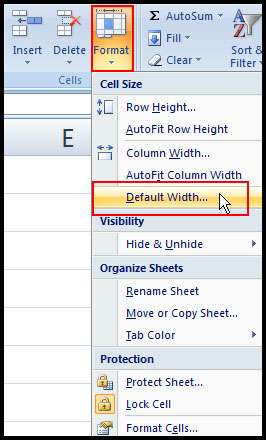
প্রদর্শিত ডায়ালগ বক্সে প্রয়োজনীয় কলামের প্রশস্ততার মাপ টাইপ করে Ok ক্লিক করুন।
ওয়ার্কশিটে কলাম/একাধিক কলাম সংযোজন (Insert) করা
- ওয়ার্কশিটের প্রয়োজনীয় কলাম/কলামসমূহ সিলেক্ট করুন। একটি কথা সর্বদাই মনে রাখতে হবে যে, সিলেক্টকৃত কলাম/কলামসমূহের বায়ে নতুন কলাম/কলামসমূহ সংযোজন হবে।
- Home ট্যাবের Cell গ্রুপের Insert ড্রপ-ডাউন ক্লিক করুন।
- প্রদর্শিত মেন্যু হতে Insert Sheet Columns ক্লিক করুন।
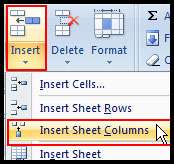
লক্ষ্য করুন, ওয়ার্কশিটের সিলেক্টকৃত কলাম/কলামসমূহের বায়ে কলাম/কলামসমূহ সংযোজন হয়েছে।
ওয়ার্কশিটে রো/একাধিক রো সংযোজন (Insert) করা
- ওয়ার্কশিটের প্রয়োজনীয় রো/রোসমূহ সিলেক্ট করুন। একটি কথা সর্বদাই মনে রাখতে হবে যে, সিলেক্টকৃত রো/রোসমূহের উপরে নতুন রো/রোসমূহ সংযোজন হবে।
- Home ট্যাবের Cell গ্রুপের Insert ড্রপ-ডাউন ক্লিক করুন।
- প্রদর্শিত মেন্যু হতে Insert Sheet Rows ক্লিক করুন।
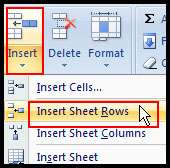
লক্ষ্য করুন, ওয়ার্কশিটের সিলেক্টকৃত রো/রোসমূহের উপরে রো/রোসমূহ সংযোজন হয়েছে।
ওয়ার্কশিটে কলাম/কলামসমূহ মুছা (Delete)
- ওয়ার্কশিটের যে কলাম/কলামসমূহ মুছে ফেলতে চান তা সিলেক্ট করুন।
- Home ট্যাবের Cell গ্রুপের Delete ড্রপ-ডাউন ক্লিক করুন।
- প্রদর্শিত মেন্যু হতে Delete Sheet Columns ক্লিক করুন।
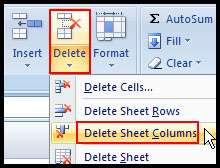
My Ads
লক্ষ্য করুন, ওয়ার্কশিটের সিলেক্টকৃত রো/রোসমূহ মুছে গেছে।
ওয়ার্কশিটে রো/একাধিক রো মুছা (Delete)
- ওয়ার্কশিটের যে রো/রোসমূহ মুছে ফেলতে চান তা সিলেক্ট করুন।
- Home ট্যাবের Cell গ্রুপের Delete ড্রপ-ডাউন ক্লিক করুন।
- প্রদর্শিত মেন্যু হতে Delete Sheet Rows ক্লিক করুন।
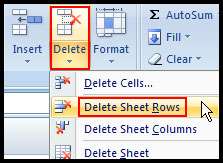
লক্ষ্য করুন, ওয়ার্কশিটের সিলেক্টকৃত রো/রোসমূহ মুছে গেছে।
[ বি:দ্র: নমুনা উত্তর দাতা: রাকিব হোসেন সজল ©সর্বস্বত্ব সংরক্ষিত (বাংলা নিউজ এক্সপ্রেস)]
সবার আগে Assignment আপডেট পেতে Follower ক্লিক করুন
এসাইনমেন্ট সম্পর্কে প্রশ্ন ও মতামত জানাতে পারেন আমাদের কে Google News <>YouTube : Like Page ইমেল : assignment@banglanewsexpress.com
অন্য সকল ক্লাস এর অ্যাসাইনমেন্ট উত্তর সমূহ :-
- ২০২১ সালের SSC / দাখিলা পরীক্ষার্থীদের অ্যাসাইনমেন্ট উত্তর লিংক
- ২০২১ সালের HSC / আলিম পরীক্ষার্থীদের অ্যাসাইনমেন্ট উত্তর লিংক
- ভোকেশনাল: ৯ম/১০ শ্রেণি পরীক্ষার্থীদের অ্যাসাইনমেন্ট উত্তর লিংক
- ২০২২ সালের ভোকেশনাল ও দাখিল (১০ম শ্রেণির) অ্যাসাইনমেন্ট উত্তর লিংক
- HSC (বিএম-ভোকে- ডিপ্লোমা-ইন-কমার্স) ১১শ ও ১২শ শ্রেণির অ্যাসাইনমেন্ট উত্তর লিংক
- ২০২২ সালের ১০ম শ্রেণীর পরীক্ষার্থীদের SSC ও দাখিল এসাইনমেন্ট উত্তর লিংক
- ২০২২ সালের ১১ম -১২ম শ্রেণীর পরীক্ষার্থীদের HSC ও Alim এসাইনমেন্ট উত্তর লিংক
৬ষ্ঠ শ্রেণীর এ্যাসাইনমেন্ট উত্তর ২০২১ , ৭ম শ্রেণীর এ্যাসাইনমেন্ট উত্তর ২০২১ ,
৮ম শ্রেণীর এ্যাসাইনমেন্ট উত্তর ২০২১ , ৯ম শ্রেণীর এ্যাসাইনমেন্ট উত্তর ২০২১
বাংলা নিউজ এক্সপ্রেস// https://www.banglanewsexpress.com/
উন্মুক্ত বিশ্ববিদ্যালয় SSC এসাইনমেন্ট :
- বিজ্ঞান ১ম ও ২য় বর্ষের এসাইনমেন্ট লিংক
- ব্যবসায় ১ম ও ২য় বর্ষের এসাইনমেন্ট লিংক
- মানবিক ১ম ও ২য় বর্ষের এসাইনমেন্ট লিংক
উন্মুক্ত বিশ্ববিদ্যালয় HSC এসাইনমেন্ট :
- মানবিক ১ম ও ২য় বর্ষের এসাইনমেন্ট লিংক
- বিজ্ঞান ১ম ও ২য় বর্ষের এসাইনমেন্ট লিংক
- ব্যবসায় ১ম ও ২য় বর্ষের এসাইনমেন্ট লিংক
 আরি পড়ুন ›রাষ্ট্রদর্শন প্রাচীন ও মধ্যযুগ অনার্স ৪র্থ বর্ষ সাজেশনরাষ্ট্রদর্শন প্রাচীন ও মধ্যযুগ অনার্স ৪র্থ বর্ষ সাজেশন, চূড়ান্ত সাজেশন অনার্স ৪র্থ বর্ষের রাষ্ট্রদর্শন…
 আরি পড়ুন ›SSC (এসএসসি) ইসলাম ও নৈতিক শিক্ষা ১০ম সপ্তাহের এসাইনমেন্ট সমাধান ২০২২, Ssc islam and moral education assignment answer 10th week 2022, এসএসসি ১০ম সপ্তাহের ইসলাম ও নৈতিক শিক্ষা অ্যাসাইনমেন্ট ২০২২, ssc islam and moral education 10th week assignment answers 2022শ্রেণি: SSC 2022 বিষয়: পৌরনীতি এসাইনমেন্টেরের উত্তর 2022এসাইনমেন্টের ক্রমিক নংঃ 02 বিষয় কোডঃ 111বাংলা…
 আরি পড়ুন ›মুক্তিযুদ্ধের চেতনা ও আদর্শ সম্পর্কে সর্বোচ্চ ৩০০ শব্দের মধ্যে একটি নিবন্ধ রচনা করুন, ssc উন্মুক্ত বিশ্ববিদ্যালয় ১০ম শ্রেণির পৌরনীতি ও নাগরিকতা ৬ষ্ঠ অ্যাসাইনমেন্টের সমাধান ২০২১শ্রেণি: ১০ম/ ssc/ উন্মুক্ত-2021 বিষয়: পৌরনীতি ও নাগরিকতা এসাইনমেন্টেরের উত্তর 2021এসাইনমেন্টের ক্রমিক নংঃ 06…
- ইসলামিক স্টাডিজ ৫ম পত্র সাজেশন ডিগ্রি ৩য় বর্ষ , degree 3rd year islamic studies 5th paper suggestion,ডিগ্রি ৩য় বর্ষ ইসলামিক স্টাডিজ ৫ম পত্র সাজেশন, ডিগ্রী ৩য় বর্ষের ইসলামিক স্টাডিজ ৫ম পত্র সাজেশন PDF Download

- মাধ্যমিক ৯ম/নবম শ্রেণির পৌরনীতি ও নাগরিকতা ৬ষ্ঠ সপ্তাহের অ্যাসাইনমেন্টের সমাধান ২০২২,৯ম শ্রেণির পৌরনীতি ও নাগরিকতা ৬ষ্ঠ সপ্তাহের অ্যাসাইনমেন্টের সমাধান ২০২২, class 9 politics and citizenship solution (6th week) 2022, class 9 answer 2022 [6th week politics and citizenship solution 2022]
![মাধ্যমিক ৯ম/নবম শ্রেণির পৌরনীতি ও নাগরিকতা ৬ষ্ঠ সপ্তাহের অ্যাসাইনমেন্টের সমাধান ২০২২,৯ম শ্রেণির পৌরনীতি ও নাগরিকতা ৬ষ্ঠ সপ্তাহের অ্যাসাইনমেন্টের সমাধান ২০২২, class 9 politics and citizenship solution (6th week) 2022, class 9 answer 2022 [6th week politics and citizenship solution 2022]](https://www.banglanewsexpress.com/wp-content/uploads/2022/03/বাংলা-নিউস-এক্সপ্রেস-assignment-147-300x166.jpg "মাধ্যমিক ৯ম/নবম শ্রেণির পৌরনীতি ও নাগরিকতা ৬ষ্ঠ সপ্তাহের অ্যাসাইনমেন্টের সমাধান ২০২২,৯ম শ্রেণির পৌরনীতি ও নাগরিকতা ৬ষ্ঠ সপ্তাহের অ্যাসাইনমেন্টের সমাধান ২০২২, class 9 politics and citizenship solution (6th week) 2022, class 9 answer 2022 [6th week politics and citizenship solution 2022] 3")
- মাধ্যমিক ৯ম/নবম শ্রেণির বাংলাদেশ ও বিশ্বপরিচয় ৬ষ্ঠ সপ্তাহের অ্যাসাইনমেন্টের সমাধান ২০২২,৯ম শ্রেণির বাংলাদেশ ও বিশ্বপরিচয় ৬ষ্ঠ সপ্তাহের অ্যাসাইনমেন্টের সমাধান ২০২২, class 9 bangladesh and world identity solution (6th week) 2022
![মাধ্যমিক ৯ম/নবম শ্রেণির বাংলাদেশ ও বিশ্বপরিচয় ৬ষ্ঠ সপ্তাহের অ্যাসাইনমেন্টের সমাধান ২০২২,৯ম শ্রেণির বাংলাদেশ ও বিশ্বপরিচয় ৬ষ্ঠ সপ্তাহের অ্যাসাইনমেন্টের সমাধান ২০২২, class 9 bangladesh and world identity solution (6th week) 2022, class 9 answer 2022 [6th week bangladesh and world identity solution 2022]](https://www.banglanewsexpress.com/wp-content/uploads/2022/03/বাংলা-নিউস-এক্সপ্রেস-assignment-145-300x168.jpg "মাধ্যমিক ৯ম/নবম শ্রেণির বাংলাদেশ ও বিশ্বপরিচয় ৬ষ্ঠ সপ্তাহের অ্যাসাইনমেন্টের সমাধান ২০২২,৯ম শ্রেণির বাংলাদেশ ও বিশ্বপরিচয় ৬ষ্ঠ সপ্তাহের অ্যাসাইনমেন্টের সমাধান ২০২২, class 9 bangladesh and world identity solution (6th week) 2022 4")
- মাধ্যমিক ৯ম/নবম শ্রেণির বিজ্ঞান ৬ষ্ঠ সপ্তাহের অ্যাসাইনমেন্টের সমাধান ২০২২,৯ম শ্রেণির বিজ্ঞান ৬ষ্ঠ সপ্তাহের অ্যাসাইনমেন্টের সমাধান ২০২২, class 9 science solution (6th week) 2022, class 9 answer 2022 [6th week science solution 2022]
![মাধ্যমিক ৯ম/নবম শ্রেণির বিজ্ঞান ৬ষ্ঠ সপ্তাহের অ্যাসাইনমেন্টের সমাধান ২০২২,৯ম শ্রেণির বিজ্ঞান ৬ষ্ঠ সপ্তাহের অ্যাসাইনমেন্টের সমাধান ২০২২, class 9 science solution (6th week) 2022, class 9 answer 2022 [6th week science solution 2022]](https://www.banglanewsexpress.com/wp-content/uploads/2022/03/বাংলা-নিউস-এক্সপ্রেস-assignment-143-300x164.jpg "মাধ্যমিক ৯ম/নবম শ্রেণির বিজ্ঞান ৬ষ্ঠ সপ্তাহের অ্যাসাইনমেন্টের সমাধান ২০২২,৯ম শ্রেণির বিজ্ঞান ৬ষ্ঠ সপ্তাহের অ্যাসাইনমেন্টের সমাধান ২০২২, class 9 science solution (6th week) 2022, class 9 answer 2022 [6th week science solution 2022] 5")
- মাধ্যমিক ৯ম/নবম শ্রেণির ফিন্যান্স ও ব্যাংকিং ৬ষ্ঠ সপ্তাহের অ্যাসাইনমেন্টের সমাধান ২০২২,৯ম শ্রেণির ফিন্যান্স ও ব্যাংকিং ৬ষ্ঠ সপ্তাহের অ্যাসাইনমেন্টের সমাধান ২০২২, class 9 finance and banking solution (6th week) 2022
![মাধ্যমিক ৯ম/নবম শ্রেণির ফিন্যান্স ও ব্যাংকিং ৬ষ্ঠ সপ্তাহের অ্যাসাইনমেন্টের সমাধান ২০২২,৯ম শ্রেণির ফিন্যান্স ও ব্যাংকিং ৬ষ্ঠ সপ্তাহের অ্যাসাইনমেন্টের সমাধান ২০২২, class 9 finance and banking solution (6th week) 2022, class 9 answer 2022 [6th week finance and banking solution 2022]](https://www.banglanewsexpress.com/wp-content/uploads/2022/03/বাংলা-নিউস-এক্সপ্রেস-assignment-142-300x166.jpg "মাধ্যমিক ৯ম/নবম শ্রেণির ফিন্যান্স ও ব্যাংকিং ৬ষ্ঠ সপ্তাহের অ্যাসাইনমেন্টের সমাধান ২০২২,৯ম শ্রেণির ফিন্যান্স ও ব্যাংকিং ৬ষ্ঠ সপ্তাহের অ্যাসাইনমেন্টের সমাধান ২০২২, class 9 finance and banking solution (6th week) 2022 6")
- মাধ্যমিক ৯ম/নবম শ্রেণির জীববিজ্ঞান ৬ষ্ঠ সপ্তাহের অ্যাসাইনমেন্টের সমাধান ২০২২,৯ম শ্রেণির জীববিজ্ঞান ৬ষ্ঠ সপ্তাহের অ্যাসাইনমেন্টের সমাধান ২০২২, class 9 biology solution (6th week) 2022, class 9 answer 2022 [6th week biology solution 2022]
![মাধ্যমিক ৯ম/নবম শ্রেণির জীববিজ্ঞান ৬ষ্ঠ সপ্তাহের অ্যাসাইনমেন্টের সমাধান ২০২২,৯ম শ্রেণির জীববিজ্ঞান ৬ষ্ঠ সপ্তাহের অ্যাসাইনমেন্টের সমাধান ২০২২, class 9 biology solution (6th week) 2022, class 9 answer 2022 [6th week biology solution 2022]](https://www.banglanewsexpress.com/wp-content/uploads/2022/03/বাংলা-নিউস-এক্সপ্রেস-assignment-140-300x167.jpg "মাধ্যমিক ৯ম/নবম শ্রেণির জীববিজ্ঞান ৬ষ্ঠ সপ্তাহের অ্যাসাইনমেন্টের সমাধান ২০২২,৯ম শ্রেণির জীববিজ্ঞান ৬ষ্ঠ সপ্তাহের অ্যাসাইনমেন্টের সমাধান ২০২২, class 9 biology solution (6th week) 2022, class 9 answer 2022 [6th week biology solution 2022] 7")