

Subscribe Now!
সর্বশেষ চাকরির খবর মিস করবেন না! Subscribe - এ ক্লিক করে দেখুন নতুন নিয়োগ বিজ্ঞপ্তি।
My Ads
অ্যাসাইনমেন্ট: মাইক্রোসফট এক্সেসে নতুন ডাটাবেজ টেবিল তৈরির পদ্ধতির বর্ণনা
শিখনফল :
- মাইক্রোসফট এক্সেস এর লেআউট উইন্ডাের পরিচিতি
- ডাটাবেজ কম্পােনেন্ট
- ডাটাবেজ টেবিল তৈরি
- ডাটাবেজ টেবিলে ডাটা এন্ট্রি
নির্দেশনা :
- মাইক্রোসফট এক্সেস এর লেআউট উইন্ডাের পরিচিতি বর্ণনা করতে হবে।
- ডাটাবেজ কম্পােনেন্টসমূহ বর্ণনা করতে হবে
- ডাটাবেজ টেবিল তৈরির ধাপসমূহ বর্ণনা করতে হবে
- ডাটাবেজ টেবিলে ডাটা এন্ট্রি পদ্ধতি বর্ণনা করতে হবে
উত্তর সমূহ:
Microsoft Access একটি ডাটাবেস প্রোগ্রাম। মাইক্রোসফট অ্যাক্সেসকে সংক্ষেপে বলা হয় (DBMS), এর পূর্ণরুপ হচ্ছে, ডেটাবেস ম্যানেজমেন্ট সিস্টেম (Database Management System) । যা ব্যবহার করে ডেটাবেসের বিভিন্ন টেবিল তৈরি করা ডেটা এন্টির জন্য সহজবোধ্য ও আকর্ষণীয় ফর্ম ডিজাইন করা যায় । আবার সহজ ভাষায় বলতে গেলে মাইক্রোসফট অ্যাক্সেস এমন একটি সফটওয়্যার যা দিয়ে যেকোন ধরনের প্রতিষ্ঠানের সকল প্রকার ডাটা তাদের পছন্দ মতো তৈরি করে নিতে পারে। মাইক্রোসফট অ্যাক্সেস ব্যবহার করে আপনি এক বা একাধিক ডাটা সংগ্রহ করে রাখতে পারবেন ।
- মাইক্রোসফট এক্সেস এর লেআউট উইন্ডাের পরিচিতি
কম্পিউটার চালু হওয়ার পর Start > Programs/All Programs > Microsoft Access > Enter বার্টন/কী চাপলে অথবা মাউসের দ্বারা Microsoft Access এর উপর ক্লিক করলে মাইক্রোসফট একসেস প্রোগ্রামটি পর্দায় সচল হয়।
Microsoft Access এর লে-আউট উইন্ডেতে টাইটেল বার, মেনু বার, ডাটাবেস টুলবার, ষ্ট্যাটাস বার, টাস্ক বার ইত্যাদি থাকে।
টাইটেল বার (Title Bar): উইন্ডোর শীর্র্ষদেশে মাইক্রোসফট একসেস লেখা লাইন বা বারকেই টাইটেল বার বলে।

মেনুবার (Menu Bar): টাইটেল বারের নীচে File, Edit, View, Insert, Tool, Window, Help লেখা লাইন বা বারকে মেনুবার বলে।
টুলবার (Tool Bar): সাধারণত: টাইটেল বারের নীচে বিভিন্ন আইকন বা চিত্র সম্বলিত বারকেই টুলবার বলে। মাইক্রোসফট একসেসে বিভিন্ন টুলবার রয়েছে। তন্মধ্যে ডেটাবেস টুলবারটি ডিফল্ট হিসেবে সেট করা থাকে। টুলবার উইন্ডো থেকে যে কোন টুলবারকে এক্টিভ উইন্ডোতে হিড বা ডিসপ্লে করানো যায়।
ষ্ট্যাটাস বার (Status Bar): উইন্ডোর নীচে ষ্টার্ট-আপ বা টাস্ক বারের উপরে যেখানে Ready (রেডি) লেখা থাকে তাকে ষ্ট্যাটাস বার বলে। এই বারে সর্বদা বিশেষ তথ্য প্রদর্শন করে।
কন্ট্রোল মেনু(Control Menu): টাইটেল বারের শুরুতে চাবি চিহ্নিত বক্সে মাউসের ক্লিক করলে একটি মেনু প্রদর্শিত হয়। একে কন্ট্রোল মেনু বলে।
কোজ (Close): টাইটেল বারের ডান পাশে ক্রস (Í) চিহ্নিত বার্টনকে কোজ বর্টন বলে। এই বার্টনে কিক করে চলমান উইন্ডো থেকে বের হওয়া যায়।
মিনিমাইজ (Minimize): টাইটেল বারের ডান পাশে বিয়োগ (-)চিহ্নিত বার্টনকে মিনিমাইজ বার্টন বলে। উইন্ডোকে বড় থেকে ছোট করার জন্য এ বার্টনে কিক করতে হয়।
My Ads
ম্যাক্সিমাইজ (Maximum): টাইটেল বারের ডান পাশে বর্গাকার (¨) চিহ্নিত বার্টনকে ম্যাক্সিমাইজ বার্টন বলে। উইন্ডোকে ছোট থেকে বড় করার জন্য এ বার্টনে কিক করতে হয়।
মাইক্রোসফট একসেস-এ একটি নতুন ডেটাবেস টেবিল তৈরী করার পদ্ধতি কি ?
মাইক্রোসফট একসেসে দুই ভাবে টেবিল তৈরী করা যায়। টেবিল উইজার্ড (Table wizard) ডিজাইন ভিউ (Design view) থেকে।
[ বি:দ্র: নমুনা উত্তর দাতা: রাকিব হোসেন সজল কপি বা চুরি করা থেকে বিরত থাকুন (বাংলা নিউজ এক্সপ্রেস)]
- ডাটাবেজ কম্পােনেন্টসমূহ বর্ণনা করতে হবে
Short Text: বেশিরভাগ ডেটাবেজে ব্যবহৃত প্রধান Data type হলো Text। Short Text ফিল্ডে অক্ষর, সংখ্যা, চিহ্ন ইত্যাদি ব্যবহার করা যায়। সাধারণত এ ফিল্ডে সর্বোচ্চ ২৫৫টি বর্ণ/ অঙ্ক/চিহ্ন এককভাবে বা সম্মিলিতভাবে ব্যবহার করা যায়। তবে, সংখ্যা ব্যবহার করলেও এ ডেটার উপর গাণিতিক কাজ করা যায় না।
My Ads
Long Text: Long Text ফিল্ডে অক্ষর, সংখ্যা, চিহ্ন ইত্যাদি ব্যবহার করা যায়। সাধারণত এ ফিল্ডে ৬৩৯৯৯ সংখক বর্ণ/ অঙ্ক/চিহ্ন এককভাবে বা সম্মিলিতভাবে ব্যবহার করা যায়। তবে, সংখ্যা ব্যবহার করলেও এ ডেটার উপর গাণিতিক কাজ করা যায় না।
Number: যে ফিল্ডে গাণিতিক ডেটা ব্যবহার করা হয়, সেই ফিল্ডকে প্রকাশ করার জন্য নাম্বার ব্যবহৃত হয়। নাম্বার ফিল্ডে যোগ বা বিয়োগ চিহ্নসহ/ছাড়া পূর্ণসংখ্যা ও ভগ্নাংশ মিলিয়ে প্রয়োজনীয় সংখ্যা ব্যবহার করা যায়। এ ফিল্ডের ডেটার উপর গাণিতিক অপারেশন (যোগ, বিয়োগ, গুণ ও ভাগ) করা যায়।
AutoNumber: এটি একটি নাম্বার ডেটা টাইপ। এটি সিরিজ জাতীয় বা ধারাবাহিক ডেটার ক্ষেত্রে ব্যবহৃত হয়। এ ডেটা টাইপের সুবিধা হচ্ছে এতে ডেটা এন্ট্রি করতে হয় না। স্বয়ংক্রিয়ভাবে ডেটা এন্ট্রি হয়।
Yes/No: যুক্তিনির্ভর ফিল্ডের ডেটা টাইপ প্রকাশ করার জন্য Yes/No ব্যবহৃত হয়। কোনো ফিল্ডের মান ‘হ্যাঁ’ অথবা ‘না’ এ দুটি তথ্য এ ফিল্ডে সংরক্ষণ করা যায়। এই ফিল্ডের জন্য মেমোরিতে ১ বিট জায়গা প্রয়োজন।
Date/Time: এ ফিল্ডটি তারিখ বা সময়ের জন্য ব্যবহার করা হয়। ১০০ থেকে ৯৯৯৯ বছরের তারিখ ও সময়ের জন্য এ ফিল্ড ব্যবহৃত হয়। এ ফিল্ডের জন্য মেমরিতে ৮ বাইট জায়গা প্রয়োজন। তারিখ ও সময় বিভিন্ন ফরমেটে হতে পারে।
 আরি পড়ুন ›দাখিল ভোকেশনাল ইসলামের ইতিহাস (২) ৮ম সপ্তাহের এ্যাসাইনমেন্ট পরীক্ষার্থীদের ২০২২,২০২২ সালের দাখিল ভোকেশনাল পরীক্ষার্থীদের ইসলামের ইতিহাস (২) ৮ম সপ্তাহের এসাইনমেন্ট সমাধান ২০২১শ্রেণি: ১০ম ভোকেশনাল দাখিল 2022 বিষয়: ইসলামের ইতিহাস (২) এসাইনমেন্টেরের উত্তর 2021এসাইনমেন্টের ক্রমিক নংঃ…
 আরি পড়ুন ›বেতন ও মজুরির উপাদানসমূহ ব্যাখ্যা কর?, ২০২০ সালের এপ্রিল মাসের জন্য কর্মি আসিফ, আবির ও আতিক – এর হিসাব বিভাগ হতে নিন্মরুপ তথ্য পাওয়া যায়, একটি বেতন বিবরনী তৈরী করশ্রেণি: ১২শ HSC বিএম-2021 বিষয় :হিসাববিজ্ঞান নীতি ও প্রয়োগ (২) এসাইনমেন্টেরের উত্তর 2021এসাইনমেন্টের ক্রমিক…
 আরি পড়ুন ›SSC – বাংলা কবিতা: বঙ্গবাণী অধ্যায় ভিত্তিক প্রশ্ন ও উত্তর১। আবদুল হাকিম কোন শতকের কবি? ক) পঞ্চদশ খ) সপ্তদশ গ) যষ্ঠদশ ঘ) অষ্টাদশ…
Memo: Memo, Text এর পরিপূরক হিসেবে ব্যবহৃত হয়। সাধারণত বর্ণনামূলক লেখা বা বর্ণনার জন্য এ ফিল্ড ব্যবহার করা হয়। এ ফিল্ডের ধারণ ক্ষমতা কম্পিউটার ডিস্কের ধারণ ক্ষমতার উপর নির্ভর করে। সাধারণত এ ফিল্ডে ৬৫,৫৩৬টি ক্যারেক্টর লেখা যায়। সাধারণত Remark, Address ফিল্ডে এ ডেটা টাইপ ব্যবহার করা হয়।
Currency: মুদ্রা বা টাকার অঙ্ক ইনপুট করার জন্য $ ব্যবহার করা হয়। শুধুমাত্র মুদ্রা বা টাকা সংক্রান্ত ডেটা এন্ট্রি করার জন্য Currency টাইপ সিলেক্ট করতে হয়। এ ফিল্ডের ডেটার উপর গাণিতিক অপারেশন সম্পূর্ণ প্রযোজ্য। এ ফিল্ডের জন্য মেমোরিতে ৮ বাইট জায়গা প্রয়োজন।
OLE(Object Linking Embedding) Object: যেসব তথ্য ডেটাবেজ নয় এমন সফটওয়্যারে আছে এবং লিংক এর মাধ্যমে স্বয়ংক্রিয়ভাবে ডেটাবেজে নেয়ার ক্ষেত্রে এ ডেটা টাইপ ব্যবহার করা হয়। যেমন- মাইক্রোসফট এক্সেল, পাওয়ার পয়েন্ট ইত্যাদি প্রোগ্রাম হতে শব্দ, ছবি, টেক্সট, গ্রাফ ইত্যাদি ডেটাবেজের কোন ফিল্ডে নেয়ার জন্য এ ডেটা টাইপ ব্যবহার করা হয়।
Hyperlink: সাধারণত ডেটাবেজ প্রোগ্রামের সাথে ওয়েব পেজের কোনো ফাইল কিংবা অন্য কোনো ব্যবহারিক প্রোগ্রামের ফাইল লিংক করার জন্য এ ডেটা টাইপ ব্যবহার করা হয়।
My Ads
[ বি:দ্র: নমুনা উত্তর দাতা: রাকিব হোসেন সজল কপি বা চুরি করা থেকে বিরত থাকুন (বাংলা নিউজ এক্সপ্রেস)]
- ডাটাবেজ টেবিল তৈরির ধাপসমূহ বর্ণনা করতে হবে
এক্সেসে টেবিল তৈরি করার পদ্ধতি সম্পর্কে অবগত হওয়াটা খুবই জরুরী। আপনি যখন এক্সেসে নতুন ডেটাবেজ তৈরি করবেন তখন স্বয়ংক্রিয়ভাবে একটি টেবিল তৈরি করা থাকে। ইচ্ছে করলে এই টেবিল কাস্টমাইজ করে সংরক্ষণ করতে পারেন এবং নতুন টেবিলও তৈরি করতে পারবেন।
এ টিউনে প্রথমে আমরা ডিফল্ট অবস্থায় থাকা টেবিলটি কাস্টমাইজ করবো এবং পরবর্তীতে নতুন আরেকটি টেবিল তৈরি করবো।
ধাপ ১ : নতুন ফিল্ডের জন্য ডেটা টাইপ নির্ধারণ করা
Click to Add এর উপর রাইট-ক্লিক করুন অথবা, ডাউন-এ্যারো কী ক্লিক করুন। এবারে কম্বো বক্স হতে Short Text সিলেক্ট করুন।
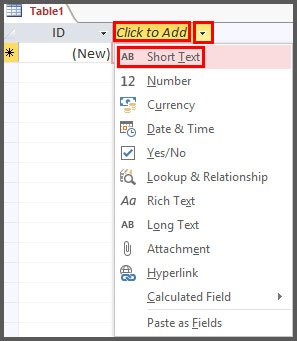
প্রয়োজনে এই কম্বো বক্স হতে ভিন্ন ডেটা টাইপ নির্ধারণ করতে পারেন।
এখানে একটি মনে রাখতে হবে যে ফিল্ডে যে ডেটা টাইপ সিলক্ট করা হবে সেই ফিল্ডে ঐ জাতীয় ডাটাই ইনপুট করা যাবে। এক্ষেত্রে উদাহরণে আমরা Short Text নির্ধারণ করেছি। ফলে কোন উইজার যদি ভিন্ন ডেটা টাইপ ইনপুট করতে চায় তবে একটি এ্যারোর ম্যাসেজ প্রদর্শিত হবে।
ধাপ ২ : ফিল্ডের নাম দেওয়া
- আপনি যখন কোন ফিল্ডের জন্য ডেটা টাইপ নির্ধারণ করবেন তখন ফিল্ড হেডার Field1 লেখা সিলেক্টেড অবস্থায় প্রদর্শিত হবে।
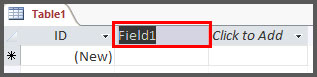
- ফিল্ডের নাম হিসেবে CustomerName টাইপ করুন এবং Enter চাপুন।
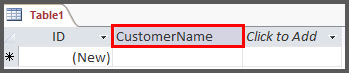
নোট: ফিল্ড হেডার ডাবল ক্লিক করেও ফিল্ড নেম পরিবর্তন করতে পারবেন।
এবারে আমরা প্রথম ফিল্ডটি রিনেম করবো। এজন্য কলাম হেডারের উপর ডাবল ক্লিক করুন এবং CustomerID টাইপ করে এন্টার চাপুন।
অথবা, ফিল্ড হেডারের উপর মাউসের রাইট বাটন ক্লিক করে Rename Field ক্লিক। এবারে প্রয়োজনীয় নাম টাইপ করে Enter চাপুন।
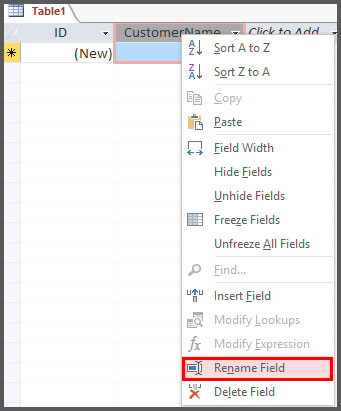
ধাপ ৩ : টেবিলটি সংরক্ষণ করা
- Table1 এর রাইট-ক্লিক করে এবং Save ক্লিক করুন।
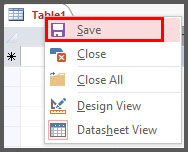
- টেবিলের নাম হিসেবে Customers টাইপ করুন এবং Enter চাপুন অথবা, Ok ক্লিক করুন।
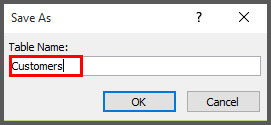
অথবা, কুইক একসেস টুলবারের Save বাটন ক্লিক করুন এবং উপরের নিয়ম অনুসরণ করুন।
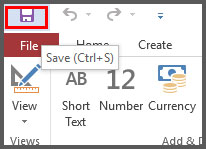
লক্ষ্য করুন নেভিগেশন প্যানে এইমাত্র তৈরি করা দুইটি ফিল্ড সম্বলিত টেবিলটি প্রদর্শিত হচ্ছে।
My Ads
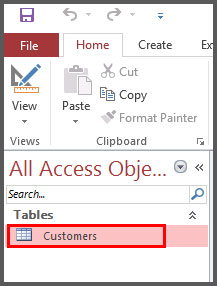
নতুন টেবিল তৈরি করা
এবারে আমরা নতুন আরেকটি টেবিল তৈরি করবো। টেবিলটি কাস্টমারের পণ্যের হিসাব সংরক্ষিত হবে সেজন্য টেবিলটির নাম Products রাখবো।
ধাপ: ১
- রিবন হতে Create ট্যাব ক্লিক করে Table ক্লিক করুন।
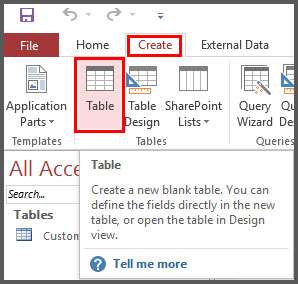
- পূর্বের মত Table1 নামের আরেকটি টেবিল ডেটাবেজে যুক্ত হয়েছে।
ধাপ: ২
My Ads
পূর্বের নিয়মে রাইট-ক্লিক করে ৪টি নতুন ফিল্ড তৈরি করুন। এবং পর্যায়ক্রমে নিচের ছকের মত ডেটা টাইপ নির্ধারণ করুন।
| ফিল্ডের নাম | ডেটা টাইপ |
| ProductID | (Leave it as is) |
| ProductName | Short Text |
| PurchaseDate | Date & Time |
| ProductRate | Currency |
| ProductQty | Number |
টেবিলের নাম পরিবর্তন করা
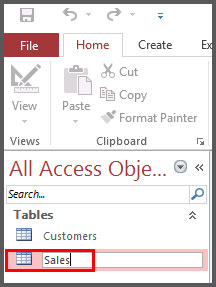
- নেভিগেশন প্যানের অবস্থিত টেবিলের নামের উপর রাইট বাটন ক্লিক করে Rename ক্লিক করুন।
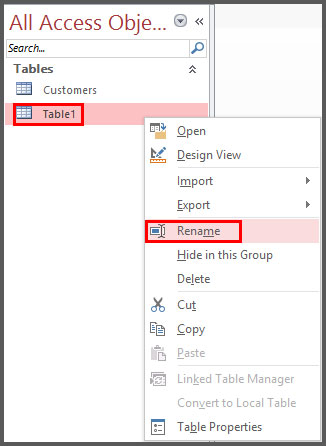
- প্রয়োজনীয় নাম টাইপ করে Enter চাপুন।
[ বি:দ্র: নমুনা উত্তর দাতা: রাকিব হোসেন সজল কপি বা চুরি করা থেকে বিরত থাকুন (বাংলা নিউজ এক্সপ্রেস)]
- ডাটাবেজ টেবিলে ডাটা এন্ট্রি পদ্ধতি বর্ণনা করতে হবে
তো আপনার ডিজাইন করা টেবিল টির আপনি যে নাম দিয়েছিলেন, সেই নামটি আপনি বাম পাশে All Access Objects এ পাবেন । আমার ক্ষেত্রে নাম দিয়েছিলাম Table 1, যা বাম পাশে দেখতে পাচ্ছি । তো সেটিতে তথ্য প্রবেশ করানোর জন্য তার উপর ডাবল ক্লিক করুন অথবা রাইট ক্লিক করে Open এ ক্লিক করুন । দেখবেন নিচের মতো ওপেন হয়ে গেছে তথ্য নেবার জন্য ।
ID এর ঘরে কিছু বসাতে পারবেন না, কারন সেটিতে Auto Number ডাটা টাইপ দেয়া আছে, ফলে সে একাই নাম্বার বসিয়ে নেবে । পরের ঘরে Client Name কি হবে বসিয়ে দিন এবং বাকি গুলোও পুরন করুন । মজার বিষয় হলো Order Date এ গিয়ে দেখবেন Date ছাড়া অন্য কিছু নিচ্ছেনা । এবং অলরেডি দেখতে পাচ্ছেন পাশের ঘরে একটি ক্যালেন্ডার এর আইকন আছে । সেটিতে ক্লিক করে ডেট বসিয়ে নিতে পারেন ।
[ বি:দ্র: নমুনা উত্তর দাতা: রাকিব হোসেন সজল কপি বা চুরি করা থেকে বিরত থাকুন (বাংলা নিউজ এক্সপ্রেস)]
[ বি:দ্র: নমুনা উত্তর দাতা: রাকিব হোসেন সজল কপিরাইট: (বাংলা নিউজ এক্সপ্রেস)]
 আরি পড়ুন ›HSC Physics 2nd paper তড়িতচৌম্বকীয় আবেশ ও দিক পরিবর্তী প্রবাহ অধ্যায়ের সৃজনশীল, HSC অধ্যায়-০৫ তড়িতচৌম্বকীয় আবেশ ও দিক পরিবর্তী প্রবাহ সৃজনশীল প্রশ্ন ও উত্তর, Physics 2nd paper তড়িতচৌম্বকীয় আবেশ ও দিক পরিবর্তী প্রবাহ সিকিউ সৃজনশীল প্রশ্ন ও উত্তর,উচ্চ মাধ্যমিক পদার্থ বিজ্ঞান ২য় পত্র তড়িতচৌম্বকীয় আবেশ ও দিক পরিবর্তী প্রবাহ অধ্যায়ের সৃজনশীল প্রশ্ন সহ ও সমাধানHSC Physics 2nd paper তড়িতচৌম্বকীয় আবেশ ও দিক পরিবর্তী প্রবাহ অধ্যায়ের সৃজনশীল, HSC অধ্যায়-০৫…
 আরি পড়ুন ›HSC পদার্থ বিজ্ঞান ১ম পত্র ভেক্টর এমসিকিউ, HSC Physics 1st paper ভেক্টর অধ্যায়-২ MCQ এইচএসসি পদার্থ বিজ্ঞান ১ম পত্র, PDF Download HSC Physics 1st paper ভেক্টর অধ্যায়-২ MCQ ,বহুনির্বাচনী HSC পদার্থ বিজ্ঞান ১ম পত্র ভেক্টর অধ্যায়-২, নৈবিত্তিক প্রশ্নের উত্তর HSC পদার্থ বিজ্ঞান ১ম পত্র ভেক্টর অধ্যায়-২বিষয়: HSC পদার্থ বিজ্ঞান ১ম পত্র ভেক্টর এমসিকিউ, HSC Physics 1st paper ভেক্টর অধ্যায়-২…
 আরি পড়ুন ›এইচএসসি বাংলা সাহিত্যপাঠ বইয়ের অপরিচিতা গল্পে হুঁকার উল্লেখ আছেএইচএসসি বাংলা সাহিত্যপাঠ বইয়ের অপরিচিতা গল্পে হুঁকার উল্লেখ আছে হুঁকা ধূমপান করার একটি মাধ্যম।…
- ২০২১ সালের SSC পরীক্ষার্থীদের অ্যাসাইনমেন্ট উত্তর লিংক
- ২০২১ সালের HSC পরীক্ষার্থীদের অ্যাসাইনমেন্ট উত্তর লিংক
- ২০২১ সালের ৯ম/১০ শ্রেণি ভোকেশনাল পরীক্ষার্থীদের অ্যাসাইনমেন্ট উত্তর লিংক
- ২০২১ সালের HSC (বিএম-ভোকে- ডিপ্লোমা-ইন-কমার্স) ১১শ ও ১২শ শ্রেণির অ্যাসাইনমেন্ট উত্তর লিংক
- ২০২২ সালের ১০ম শ্রেণীর পরীক্ষার্থীদের SSC ও দাখিল এসাইনমেন্ট উত্তর লিংক
- ২০২২ সালের ১১ম -১২ম শ্রেণীর পরীক্ষার্থীদের HSC ও Alim এসাইনমেন্ট উত্তর লিংক
- ৬ষ্ঠ শ্রেণীর এ্যাসাইনমেন্ট উত্তর ২০২১ লিংক
- ৭ম শ্রেণীর এ্যাসাইনমেন্ট উত্তর ২০২১ লিংক
- ৮ম শ্রেণীর এ্যাসাইনমেন্ট উত্তর ২০২১ লিংক
- ৯ম শ্রেণীর এ্যাসাইনমেন্ট উত্তর ২০২১ লিংক