

My Ads

New Ads
My Ads
| শ্রেণি: HSC বিএম -2021 বিষয়: কম্পিউটার অফিস অ্যাপ্লিকেশন-১ এসাইনমেন্টেরের উত্তর 2021 |
|---|
| এসাইনমেন্টের ক্রমিক নংঃ 04 বিষয় কোডঃ 1813 |
| বিভাগ: ভোকেশনাল শাখা |
My Ads
এসাইনমেন্ট শিরোনামঃ এমএস ওয়ার্ড ব্যবহার করে বাংলা/ ইংরেজিতে একটি বায়োডাটা তৈরি করার ধাপ বর্ণনা কর।
শিখনফল/বিষয়বস্তু :
- ওয়ার্ড প্রসেসিং প্রোগ্রামের প্রাথমিক ধারণা বর্ণনা করতে পারব
- পেজ সেটআপ করতে পারব
- এমএস ওয়ার্ড -এ বায়োডাটা টাইপ করতে পারব
- ডকুমেন্টে ফন্টের সাইজ পরিবর্তন করতে পারব।
নির্দেশনা (সংকেত/ ধাপ/ পরিধি):
- ওয়ার্ড প্রসেসিং প্রোগ্রামের প্রাথমিক ধারণা বর্ণনা করতে হবে
- পেজ সেটআপ বর্ণনা করতে হবে
- এমএস ওয়ার্ড -এ বায়োডাটা টাইপ করতে হবে
- ডকুমেন্টে ফন্টের সাইজ পরিবর্তন করতে হবে
এসাইনমেন্ট সম্পর্কে যে কোন প্রশ্ন আপনার মতামত জানাতে পারেন আমাদের কে YouTube : Like Page ইমেল : assignment@banglanewsexpress.com
১.ওয়ার্ড প্রসেসিং প্রােগ্রামের প্রাথমিক ধারণাঃ
ওয়ার্ড শব্দের অর্থ হচ্ছে শব্দ এবং প্রসেসিং শব্দের অর্থ হচ্ছে প্রক্রিয়াকরণ । ওয়ার্ড প্রসেসিং শব্দের অর্থ হচ্ছে শব্দ প্রক্রিয়াকরণ ।
ওয়ার্ড প্রসেসিং হলাে কোন অ্যাপ্লিকেশনের মাধ্যমে ডকুমেন্ট তৈরি করা , এর ফরম্যাটিং করা , প্রয়ােজনে এডিট বা পরিবর্তন করা ও একে সেইভ । করে রাখার প্রক্রিয়া । এ প্রক্রিয়ায় ব্যবহৃত অ্যাপ্লিকেশনগুলােকে বলা হয় ওয়ার্ড প্রসেসর । যেমন , আমাদের কাছে সবচেয়ে পরিচিত ওয়ার্ড প্রসেসর হলাে মাইক্রোসফট ওয়ার্ড । অন্যদিকে অনলাইনে রয়েছে গুগল ডক্সের ( Google Docs ) মতাে প্রসেসর ।
যে এপ্লিকেশনগুলাে ওয়ার্ডপ্রসেসরের কাজ করে তাদের ওয়ার্ডপ্রসেসর বলে । যেমন : নােটপ্যাড , মাইক্রোসফট ওয়ার্ড এগুলাে সব একেকটি ওয়ার্ডপ্রসেসর ।
২. পেজ সেটআপঃ
[ বি:দ্র: নমুনা উত্তর দাতা: রাকিব হোসেন সজল ©সর্বস্বত্ব সংরক্ষিত (বাংলা নিউজ এক্সপ্রেস)]
পেইজ সেটআপ (কাগজের সাইজ) নির্ধারণ করা
এম এস ওয়ার্ড ডকুমেন্টে ডিফল্ট অবস্থায় কাগজের সাইজ থাকে Letter (8.5″ x 11″)। কাগজের সাইজ পরিবর্তন করতে নিম্নের পদক্ষেপ গ্রহণ করুন।
- প্রয়োজনীয় ডকুমেন্ট ওপেন করুন।
- Layout ট্যাবের Page Setup প্যানেল কিংবা গ্রুপের Size এর নিচে অবস্থিত ড্রপ-ডাউন এ্যারো ক্লিক করুন।
My Ads
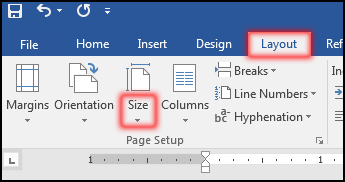
- এবারে প্রদর্শিত অপশন হতে A4 ক্লিক করুন। (এক্ষেত্রে কাগজের সাইজ A4 নির্ধারণ করে দেখানো হয়েছে। প্রয়োজনে আপনি ভিন্ন সাইজও নির্ধারণ করতে পারবেন।)
My Ads
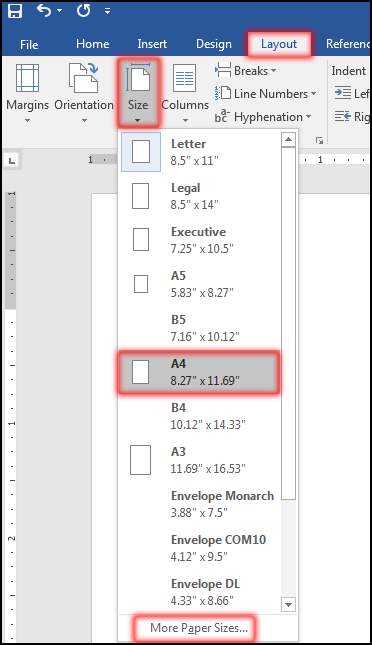
লক্ষ্য করুন, ডকুমেন্টের কাগজের সাইজ Letter সাইজ থেকে A4 সাইজে পরিবর্তিত হয়েছে।
নোট: একই নিয়মে পৃষ্ঠা সাইজ আপনার পছন্দমত নির্ধারণ করতে পারবেন।
My Ads
কাস্টম সাইজের কাগজ নির্ধারণ করা
এম এস ওয়ার্ড ডকুমেন্ট কাস্টম কাগজের সাইজ পরিবর্তন করতে নিম্নের পদক্ষেপ গ্রহণ করুন।
- প্রয়োজনীয় ডকুমেন্ট ওপেন করুন।
- Layout ট্যাবের Page Setup প্যানেল কিংবা গ্রুপের Size এর নিচে অবস্থিত ড্রপ-ডাউন এ্যারো ক্লিক করুন।
- অতপর প্রদর্শিত অপশন হতে More Paper Size ক্লিক করুন। (ওপরের চিত্রে লাল চিহ্নিত সকলের নিচের অপশন)
- এবার প্রদর্শিত Page Setup ডায়লগ বক্সের Width এবং Height এর ডানের ঘরে কাগজের প্রস্থ ও লম্বার সাইজ নির্ধারণ করুন এবং Ok ক্লিক করুন।
My Ads
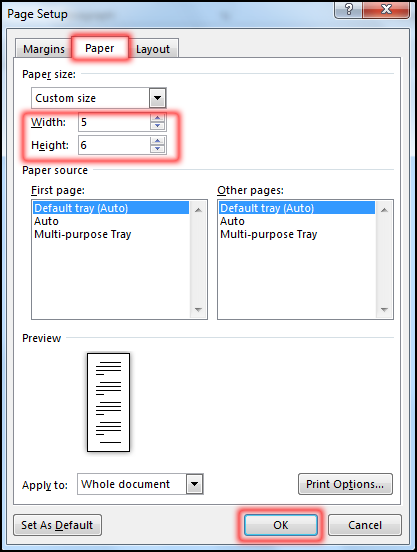
লক্ষ্য করুন, ডকুমেন্টটি কাস্টম সাইজে পরিবর্তিত হয়েছে। এক্ষেত্রে কাগজের Width হিসেবে 5″ এবং Height হিসেবে 6″ নির্ধারণ করে দেখানো হয়েছে।
নোট: ডকুমেন্টের ভার্টিক্যাল রুলারের ওপর ডাবল-ক্লিক করেও Page Setup ডায়লগ বক্স ওপেন করতে পারবেন।
কাগজের মার্জিন নির্ধারণ করা
এম এস ওয়ার্ড ডকুমেন্টে ডিফল্ট অবস্থায় কাগজের Top, Bottom, Left ও Right মার্জিনের সাইজ থাকে 1 ইঞ্চি। কাগজের মার্জিন সাইজ পরিবর্তন করতে নিম্নের পদক্ষেপ গ্রহণ করুন।
- প্রয়োজনীয় ডকুমেন্ট ওপেন করুন।
- Layout ট্যাবের Page Setup প্যানেল কিংবা গ্রুপের Margins এর নিচে অবস্থিত ড্রপ-ডাউন এ্যারো ক্লিক করুন।
My Ads
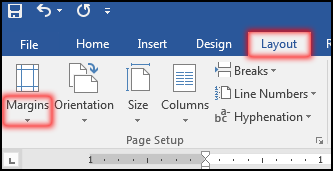
- এবারে প্রদর্শিত মেন্যু হতে প্রয়োজনীয় মার্জিন নির্ধারণ করুন। (এক্ষেত্রে মার্জিন Moderate রাখা হয়েছে। অর্থাৎ Top মার্জিন 1 ইঞ্চি, Bottom মার্জিন 1 ইঞ্চি, Left মার্জিন 0.75 ইঞ্চি, Right মার্জিন 0.75 ইঞ্চি রাখা হয়েছে।)
লক্ষ্য করুন, ডকুমেন্টের কাগজের মার্জিন ওপরের সেটিং এ পরিবর্তিত হয়েছে।
My Ads
নোট: ভার্টিক্যাল রুলারের ওপর ডাবল-ক্লিক করে Page Setup ডায়লগ বক্স ওপেন করন। অতপর Margin ট্যাব করে প্রয়োজনীয় মার্জিন নির্ধারণ করতে পারবেন।
কাস্টম সাইজের মার্জিন নির্ধারণ করা
এম এস ওয়ার্ড ডকুমেন্ট এর কাস্টম কাগজের মার্জিন পরিবর্তন করতে নিম্নের পদক্ষেপ গ্রহণ করুন।
- প্রয়োজনীয় ডকুমেন্ট ওপেন করুন।
- Layout ট্যাবের Page Setup প্যানেল কিংবা গ্রুপের Margins এর নিচে অবস্থিত ড্রপ-ডাউন এ্যারো ক্লিক করুন।
- অতপর প্রদর্শিত অপশন হতে Custom Margins ক্লিক করুন।
My Ads
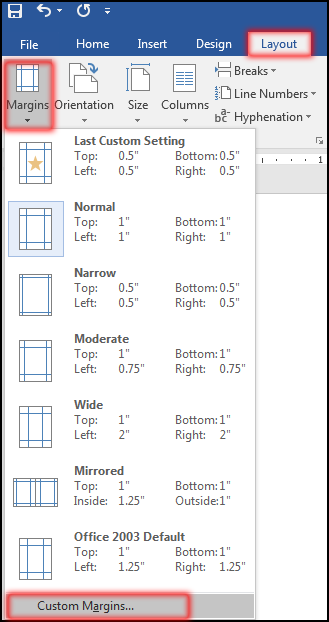
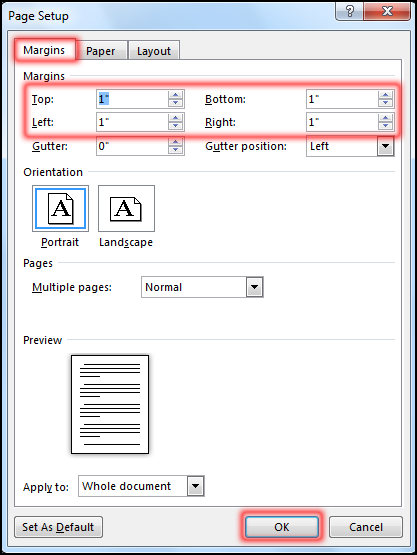
- এবার প্রদর্শিত Page Setup ডায়লগ বক্সের Margin ট্যাবের Top, Bottom, Left এবং Right এর ডানের ঘরে কাগজের প্রয়োজনীয় মার্জিন নির্ধারণ করে Ok ক্লিক করুন।
My Ads
লক্ষ্য করুন, ডকুমেন্টটি কাস্টম সাইজের মার্জিন দ্বারা পরিবর্তিত হয়েছে।
৩. এমএস ওয়ার্ড বায়ােডাটা টাইপকরণঃ
[ বি:দ্র: নমুনা উত্তর দাতা: রাকিব হোসেন সজল ©সর্বস্বত্ব সংরক্ষিত (বাংলা নিউজ এক্সপ্রেস)]
লেখা টাইপ করা এম এস ওয়ার্ড চালু করার পর পরই একটা খালি পর্দা আসে । এই পর্দার শুরুতে বাম দিকে একটি ছােট কাল দাগ ব্রিঙ্ক করতে দেখা যায় । একে ইনসারসন পয়েন্ট বা কার্সর বলা হয় । পর্দার এই অবস্থাকে টেক্সট এরিয়া বা এডিটিং স্ক্রীন বা ওয়ার্কস্পেশ বলা হয় । কী – বাের্ড হতে যা কিছু টাইপ করা হয় সঙ্গে সঙ্গে তা কার্সর পজিশনে চলে আসে । টাইপ করার সময় এক লাইন শেষ হয়ে গেলে কার্সর স্বয়ংক্রিয়ভাবে দ্বিতীয় লাইনে চলে যায় । একটি লাইনে টাইপ করার পর কী – বাের্ড হতে দিলে কার্সর নিচে পরের লাইনে চলে আসে । এভাবে নতুন একটি লাইন টাইপ করলে তা নতুন প্যারাগ্রাফ হিসাবে গন্য হবে । এভাবে প্রতিবার Enter চাপ দেবার সাথে সাথে একটি করে নতুন প্যারাগ্রাফ তৈরি হতে থাকবে । কখনাে কখনাে টাইপ করার পর টেক্সটের মাঝখানে নতুন কিছু সংযােজন করার প্রয়ােজন হতে পারে । নুতন কোন লেখা সন্নিবেশিত করতে হলে যেখানে লিখতে হবে কার্সরকে সেই স্থানে নিয়ে টাইপ করলেই হবে । তাহলে সেই স্থানে নতুন লেখা হবে এবং পরের লেখা সমূহ ডান দিকে সরতে থাকবে ।
এম এস ওয়ার্ড মূলত একটি ইংরেজি ওয়ার্ড প্রসেসর । এতে বাংলায় কোন কিছু টাইপ করতে হলে উইন্ডােজের সিস্টেমে কিছু বাংলা সফটওয়্যার ইনস্টল করে নিতে হবে । অতঃপর বাংলা ফন্ট ও – বাের্ড নির্বাচন করে নিয়ে বাংলাতে টাইপ করা যাবে । বাংলা টাইপ করার জন্য বর্তমানে বাজারে বিভিন্ন প্রকার সফটওয়্যার পাওয়া যায় । যেমন বিজয় , লেখনি , প্রশিকা , প্রবর্তন ইত্যাদি । তার মধ্যে বিজয় বেশি ব্যবহৃত হয় । যদি কম্পিউটারে বিজয় সফটওয়্যার রবি ইনস্টল করা থাকে , তাহলে নিম্নলিখিত উপায়ে বাংলা টাইপ করা যাবে ।
১. প্রথমে ফরমেটিং টুলবারের ফন্ট নেম বক্স হতে মাউসের সাহায্যে বাংলা যে কোন ফন্ট ( যেমন সুতন্নী ফন্ট ) নির্বাচন – করুন ।
[ বি:দ্র: নমুনা উত্তর দাতা: রাকিব হোসেন সজল ©সর্বস্বত্ব সংরক্ষিত (বাংলা নিউজ এক্সপ্রেস)]
২. এবার কী – বাের্ড পরিবর্তনের জন্য Ctrl + Alt B কী একত্রে চাপুন । কী – বাের্ড পরিবর্তন হয়েছে কিনা সঠিকভাবে জেনে নিন । যদি কী – বাের্ডের ‘ M ’ কী চাপলে বাংলায় ‘ ম ’ টাইপ হয় তাহলে বুঝতে হবে কী – বাের্ড বাংলা টাইপ করার উপযুক্ত হয়েছে ।
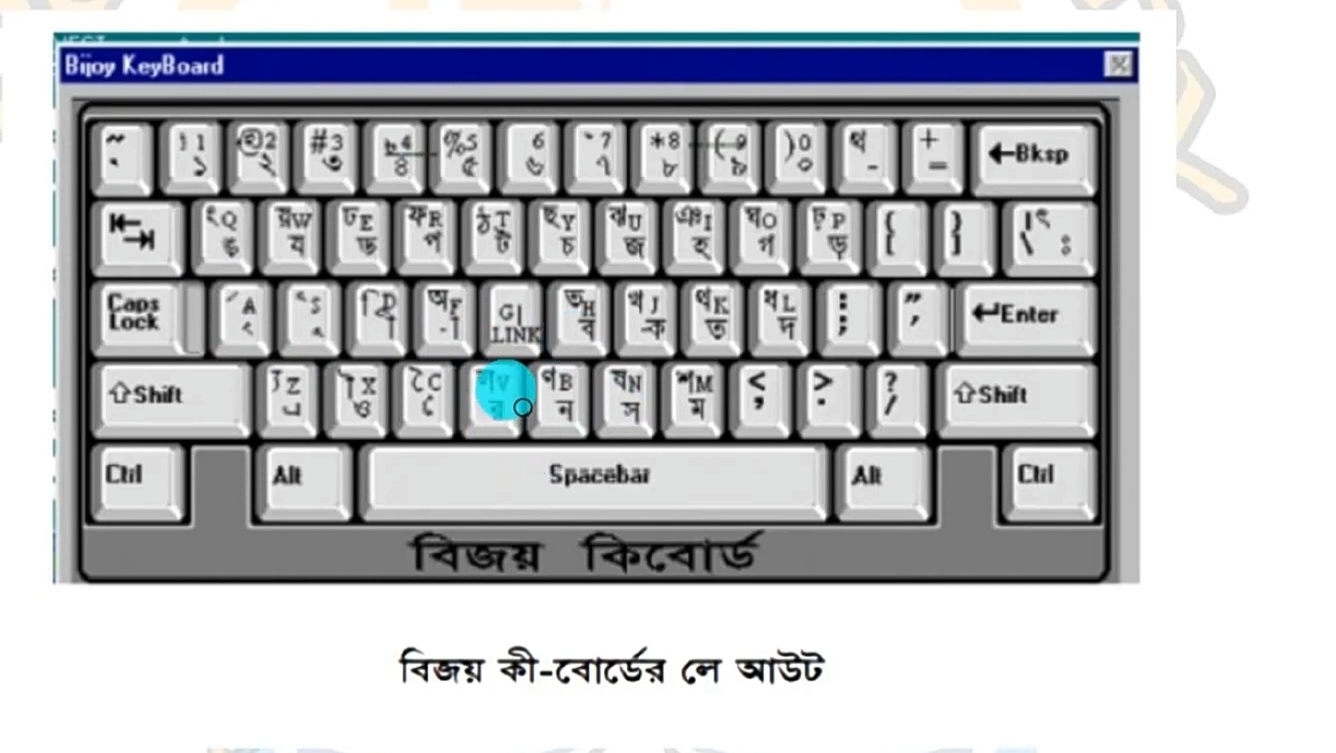
৩. এবার টাইপ করতে থাকলে বাংলায় টাইপ হতে থাকবে । তার আগে জেনে নিতে হবে কী – বাের্ডের বিভিন্ন কী – তে বাংলা অক্ষরের অবস্থান । নিম্নে বিজয় কী – বাের্ডের লে আউট দেয়া হল ।
My Ads
৪. ডকুমেন্টে ফন্টের সাইজ পরিবর্তনঃ
বিভিন্ন উপায়ে ওয়ার্ড ডকুমেন্টের টেক্সট এর স্টাইল পরিবর্তন করা যায়।
My Ads
পদ্ধতি-১:
ডকুমেন্টের যে লেখার (ফন্টের) ধরণ পরিবর্তন করতে চান তা সিলেক্ট করুন।
- Home ট্যাব এর ওপর ক্লিক করুন। (যদি সিলেক্ট করা না থাকে)
- এবারে Font প্যানেল বা গ্রুপ হতে Font এর ড্রপ ডাউন এ্যারো কী ক্লিক করুন।
লক্ষ্য করুন, বিপুল ফন্টের লিস্ট প্রদর্শন হয়েছে।
My Ads
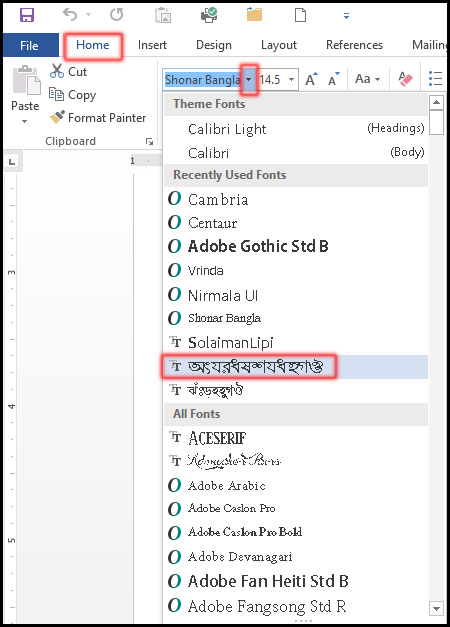
এবারে লিস্টে প্রদর্শিত বিভিন্ন ফন্টের টাইপ বা স্টাইলের ওপর ক্লিক না করে শুধু মাউস রাখুন। ফলে যে স্টাইলের ওপর মাউস রেখেছেন সেই স্টাইলটির পরিবর্তিত রূপ সিলেক্টকৃত টেক্সট এর লাইভ পরিবর্তন দেখতে পাবেন।
এভাবে মাউস স্ক্রোল করে বিভিন্ন স্টাইলেরও ওপর মাউস রাখুন এবং সিলেক্টকৃত টেক্সট এর ওপর লাইভ প্রিভিউ দেখুন।
অতপর যে ফন্ট স্টাইলটি প্রয়োগ করতে চান সেই স্টাইলের ওপর ক্লিক করুন।
My Ads
লক্ষ্য করুন, ডকুমেন্টের সিলেক্টকৃত টেক্সটটি আপনার পছন্দনীয় স্টাইলে পরিবর্তিত হয়েছে।
নোট: সিলেক্টকৃত টেক্সটুকু ডিসিলেক্ট করতে চাইলে কীবোর্ডের যে কোন এ্যারো কী চাপুন কিংবা ডকুমেন্টের যে কোন স্থানে মাউস ক্লিক করুন।
পদ্ধতি-২:
ডকুমেন্টের প্রয়োজনীয় টেক্সট সিলেক্ট করুন।
- Home ট্যাবের Font প্যানেলের ডানে অবস্থিত ক্ষুদ্র এ্যারো আইকন ক্লিক করুন।
My Ads
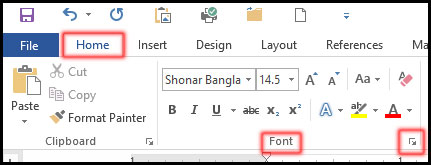
ফলে নিচের চিত্রের মত ডায়ালগ বক্স প্রদর্শিত হবে।
My Ads
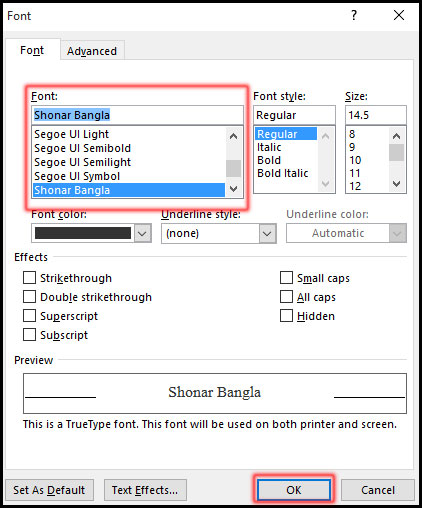
- এবারে Font এর নিচের লিস্ট স্ক্রল করে প্রয়োজনীয় ফন্ট স্টাইল সিলেক্ট করে Ok ক্লিক করুন।
লক্ষ্য করুন, ডকুমেন্টের সিলেক্টকৃত টেক্সেট বা ফন্টের স্টাইল আপনার সিলেক্টকৃত স্টাইল দ্বারা পরিবর্তিত হয়েছে।
নোট: প্রয়োজনীয় টেক্সট সিলেক্ট করে কীবোর্ডের Ctrl+D চেপেও Font ডায়ালগ বক্স প্রদর্শন করানো যাবে।
ফন্টের সাইজ পরিবর্তন করা
বিভিন্ন উপায়ে ওয়ার্ড ডকুমেন্টের টেক্সট এর সাইজ পরিবর্তন করা যায়।
My Ads
পদ্ধতি-১:
ডকুমেন্টের যে লেখার (ফন্টের) সাইজ পরিবর্তন করতে চান তা সিলেক্ট করুন।
- Home ট্যাব এর ওপর ক্লিক করুন। (যদি সিলেক্ট করা না থাকে)
- এবারে Font প্যানেল বা গ্রুপ হতে Font Size এর ড্রপ ডাউন এ্যারো কী ক্লিক করুন।
লক্ষ্য করুন, বিভিন্ন সাইজের লিস্ট প্রদর্শন হয়েছে।
My Ads
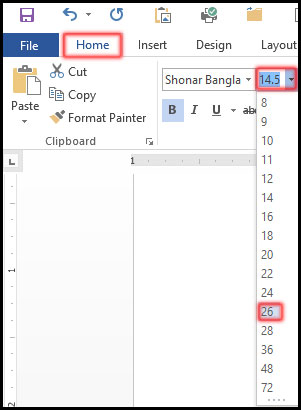
- এবারে লিস্টে প্রদর্শিত বিভিন্ন ফন্টের সাইজের ওপর ক্লিক না করে শুধু মাউস রাখুন। ফলে যে সাইজের ওপর মাউস রেখেছেন সেই সাইজে সিলেক্টকৃত টেক্সট এর লাইভ পরিবর্তন দেখতে পাবেন।
- এভাবে মাউস স্ক্রোল করে বিভিন্ন সাইজের ওপর মাউস রাখুন এবং সিলেক্টকৃত টেক্সট এর ওপর লাইভ প্রিভিউ দেখুন।
- অতপর যে ফন্ট সাইজ প্রয়োগ করতে চান সেই সাইজের ওপর ক্লিক করুন।
লক্ষ্য করুন, ডকুমেন্টের সিলেক্টকৃত টেক্সটি আপনার সিলেক্টকৃত সাইজ দ্বারা পরিবর্তিত হয়েছে।
New Ads
পদ্ধতি-২:
- ডকুমেন্টের প্রয়োজনীয় টেক্সট সিলেক্ট করুন।
- Home ট্যাবের Font প্যানেলের ডানে অবস্থিত ক্ষুদ্র এ্যারো আইকন ক্লিক করুন।
ফলে নিচের চিত্রের মত ডায়ালগ বক্স প্রদর্শিত হবে।
My Ads
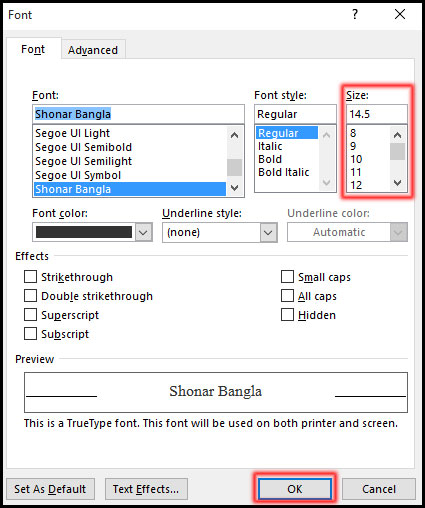
- এবারে Font Size এর নিচের লিস্ট স্ক্রল করে প্রয়োজনীয় ফন্ট সাইজ সিলেক্ট করে Ok ক্লিক করুন।
লক্ষ্য করুন, ডকুমেন্টের সিলেক্টকৃত টেক্সেট বা ফন্টের সাইজে সিলেক্টকৃত টেক্সটসমূহ পরিবর্তিত হয়েছে।
পদ্ধতি-৩
- প্রয়োজনীয় টেক্সট সিলেক্ট করুন।
- Home ট্যাবের Font প্যানেলের Increase Font Size আইকন ক্লিক করুন (কীবোর্ড সর্টকাট: Ctrl+>)।
My Ads
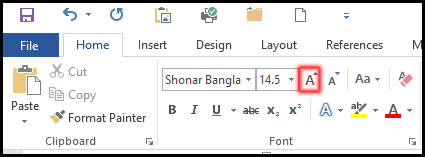
ফলে প্রতি ক্লিকে সিলেক্টকৃত টেক্সট ২ ফন্ট সাইজ হিসেবে বৃদ্ধি হবে।
- এবারে Home ট্যাবের Font প্যানেলের Decrease Font Size আইকন ক্লিক করুন (কীবোর্ড সর্টকাট: Ctrl+<)।
My Ads
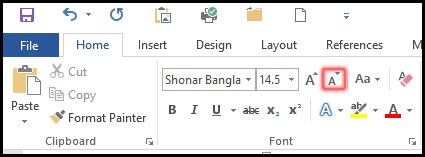
ফলে প্রতি ক্লিকে সিলেক্টকৃত টেক্সট ২ ফন্ট সাইজ হিসেবে হ্রাস হবে।
পদ্ধতি-৪
ফন্টের সাইজ পরিবর্তন করার আমার জানামতে এটিই হলো সবচেয়ে দ্রুত ও সহজ পদ্ধতি।
- প্রয়োজনীয় টেক্সট সিলেক্ট করুন।
- এবারে লেখার সাইজ বৃদ্ধি করার জন্য কীবোর্ডের Ctrl+] চাপুন এবং লেখার সাইজ হ্রাস করার জন্য Ctrl+[ চাপুন। এক্ষেত্রে প্রতিবারে ফন্টের সাইজ ১ বৃদ্ধি পাবে।
ডকুমেন্টে প্রয়োগকৃত ফরমেটসমূহ বাতিল করা
এ কমান্ড দ্বারা ডকুমেন্টে প্রয়োগকৃত বিভিন্ন ফরমেট বাতিল করে টেক্সট ডিফল্ট অবস্থায় ফিরিয়ে আনা যায়।
- প্রয়োজনীয় ফরমেটেট টেক্সট সিলেক্ট করুন।
- অতপর এবারে Home ট্যাবের Font প্যানেলের Clear All Formatting আইকন ক্লিক করুন।
My Ads
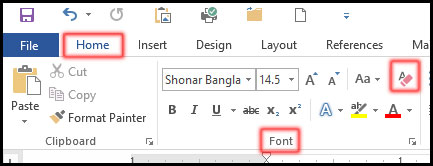
লক্ষ্য করুন, ডকুমেন্টের সিলেক্টকৃত টেক্সটসমূহের ফরমেট বাতিল হয়ে ডিফল্ট অবস্থায় প্রদর্শিত হচ্ছে।
[ বি:দ্র: নমুনা উত্তর দাতা: রাকিব হোসেন সজল ©সর্বস্বত্ব সংরক্ষিত (বাংলা নিউজ এক্সপ্রেস)]
এসাইনমেন্ট সম্পর্কে যে কোন প্রশ্ন আপনার মতামত জানাতে পারেন আমাদের কে YouTube : Like Page ইমেল : assignment@banglanewsexpress.com
অন্য সকল ক্লাস এর অ্যাসাইনমেন্ট উত্তর সমূহ :-
- ২০২১ সালের SSC / দাখিলা পরীক্ষার্থীদের অ্যাসাইনমেন্ট উত্তর লিংক
- ২০২১ সালের HSC / আলিম পরীক্ষার্থীদের অ্যাসাইনমেন্ট উত্তর লিংক
- ভোকেশনাল: ৯ম/১০ শ্রেণি পরীক্ষার্থীদের অ্যাসাইনমেন্ট উত্তর লিংক
- HSC (বিএম-ভোকে- ডিপ্লোমা-ইন-কমার্স) ১১শ ও ১২শ শ্রেণির অ্যাসাইনমেন্ট উত্তর লিংক
- ২০২২ সালের ১০ম শ্রেণীর পরীক্ষার্থীদের SSC ও দাখিল এসাইনমেন্ট উত্তর লিংক
- ২০২২ সালের ১১ম -১২ম শ্রেণীর পরীক্ষার্থীদের HSC ও Alim এসাইনমেন্ট উত্তর লিংক
৬ষ্ঠ শ্রেণীর এ্যাসাইনমেন্ট উত্তর ২০২১ , ৭ম শ্রেণীর এ্যাসাইনমেন্ট উত্তর ২০২১ ,
৮ম শ্রেণীর এ্যাসাইনমেন্ট উত্তর ২০২১ , ৯ম শ্রেণীর এ্যাসাইনমেন্ট উত্তর ২০২১
উন্মুক্ত বিশ্ববিদ্যালয় SSC এসাইনমেন্ট :
- বিজ্ঞান ১ম ও ২য় বর্ষের এসাইনমেন্ট লিংক
- ব্যবসায় ১ম ও ২য় বর্ষের এসাইনমেন্ট লিংক
- মানবিক ১ম ও ২য় বর্ষের এসাইনমেন্ট লিংক
উন্মুক্ত বিশ্ববিদ্যালয় HSC এসাইনমেন্ট :
- মানবিক ১ম ও ২য় বর্ষের এসাইনমেন্ট লিংক
- বিজ্ঞান ১ম ও ২য় বর্ষের এসাইনমেন্ট লিংক
- ব্যবসায় ১ম ও ২য় বর্ষের এসাইনমেন্ট লিংক
- ইসলামিক স্টাডিজ ৫ম পত্র সাজেশন ডিগ্রি ৩য় বর্ষ , degree 3rd year islamic studies 5th paper suggestion,ডিগ্রি ৩য় বর্ষ ইসলামিক স্টাডিজ ৫ম পত্র সাজেশন, ডিগ্রী ৩য় বর্ষের ইসলামিক স্টাডিজ ৫ম পত্র সাজেশন PDF Download

- মাধ্যমিক ৯ম/নবম শ্রেণির পৌরনীতি ও নাগরিকতা ৬ষ্ঠ সপ্তাহের অ্যাসাইনমেন্টের সমাধান ২০২২,৯ম শ্রেণির পৌরনীতি ও নাগরিকতা ৬ষ্ঠ সপ্তাহের অ্যাসাইনমেন্টের সমাধান ২০২২, class 9 politics and citizenship solution (6th week) 2022, class 9 answer 2022 [6th week politics and citizenship solution 2022]
![মাধ্যমিক ৯ম/নবম শ্রেণির পৌরনীতি ও নাগরিকতা ৬ষ্ঠ সপ্তাহের অ্যাসাইনমেন্টের সমাধান ২০২২,৯ম শ্রেণির পৌরনীতি ও নাগরিকতা ৬ষ্ঠ সপ্তাহের অ্যাসাইনমেন্টের সমাধান ২০২২, class 9 politics and citizenship solution (6th week) 2022, class 9 answer 2022 [6th week politics and citizenship solution 2022]](https://www.banglanewsexpress.com/wp-content/uploads/2022/03/বাংলা-নিউস-এক্সপ্রেস-assignment-147-300x166.jpg "মাধ্যমিক ৯ম/নবম শ্রেণির পৌরনীতি ও নাগরিকতা ৬ষ্ঠ সপ্তাহের অ্যাসাইনমেন্টের সমাধান ২০২২,৯ম শ্রেণির পৌরনীতি ও নাগরিকতা ৬ষ্ঠ সপ্তাহের অ্যাসাইনমেন্টের সমাধান ২০২২, class 9 politics and citizenship solution (6th week) 2022, class 9 answer 2022 [6th week politics and citizenship solution 2022] 3")
- মাধ্যমিক ৯ম/নবম শ্রেণির বাংলাদেশ ও বিশ্বপরিচয় ৬ষ্ঠ সপ্তাহের অ্যাসাইনমেন্টের সমাধান ২০২২,৯ম শ্রেণির বাংলাদেশ ও বিশ্বপরিচয় ৬ষ্ঠ সপ্তাহের অ্যাসাইনমেন্টের সমাধান ২০২২, class 9 bangladesh and world identity solution (6th week) 2022
![মাধ্যমিক ৯ম/নবম শ্রেণির বাংলাদেশ ও বিশ্বপরিচয় ৬ষ্ঠ সপ্তাহের অ্যাসাইনমেন্টের সমাধান ২০২২,৯ম শ্রেণির বাংলাদেশ ও বিশ্বপরিচয় ৬ষ্ঠ সপ্তাহের অ্যাসাইনমেন্টের সমাধান ২০২২, class 9 bangladesh and world identity solution (6th week) 2022, class 9 answer 2022 [6th week bangladesh and world identity solution 2022]](https://www.banglanewsexpress.com/wp-content/uploads/2022/03/বাংলা-নিউস-এক্সপ্রেস-assignment-145-300x168.jpg "মাধ্যমিক ৯ম/নবম শ্রেণির বাংলাদেশ ও বিশ্বপরিচয় ৬ষ্ঠ সপ্তাহের অ্যাসাইনমেন্টের সমাধান ২০২২,৯ম শ্রেণির বাংলাদেশ ও বিশ্বপরিচয় ৬ষ্ঠ সপ্তাহের অ্যাসাইনমেন্টের সমাধান ২০২২, class 9 bangladesh and world identity solution (6th week) 2022 4")
- মাধ্যমিক ৯ম/নবম শ্রেণির বিজ্ঞান ৬ষ্ঠ সপ্তাহের অ্যাসাইনমেন্টের সমাধান ২০২২,৯ম শ্রেণির বিজ্ঞান ৬ষ্ঠ সপ্তাহের অ্যাসাইনমেন্টের সমাধান ২০২২, class 9 science solution (6th week) 2022, class 9 answer 2022 [6th week science solution 2022]
![মাধ্যমিক ৯ম/নবম শ্রেণির বিজ্ঞান ৬ষ্ঠ সপ্তাহের অ্যাসাইনমেন্টের সমাধান ২০২২,৯ম শ্রেণির বিজ্ঞান ৬ষ্ঠ সপ্তাহের অ্যাসাইনমেন্টের সমাধান ২০২২, class 9 science solution (6th week) 2022, class 9 answer 2022 [6th week science solution 2022]](https://www.banglanewsexpress.com/wp-content/uploads/2022/03/বাংলা-নিউস-এক্সপ্রেস-assignment-143-300x164.jpg "মাধ্যমিক ৯ম/নবম শ্রেণির বিজ্ঞান ৬ষ্ঠ সপ্তাহের অ্যাসাইনমেন্টের সমাধান ২০২২,৯ম শ্রেণির বিজ্ঞান ৬ষ্ঠ সপ্তাহের অ্যাসাইনমেন্টের সমাধান ২০২২, class 9 science solution (6th week) 2022, class 9 answer 2022 [6th week science solution 2022] 5")
- মাধ্যমিক ৯ম/নবম শ্রেণির ফিন্যান্স ও ব্যাংকিং ৬ষ্ঠ সপ্তাহের অ্যাসাইনমেন্টের সমাধান ২০২২,৯ম শ্রেণির ফিন্যান্স ও ব্যাংকিং ৬ষ্ঠ সপ্তাহের অ্যাসাইনমেন্টের সমাধান ২০২২, class 9 finance and banking solution (6th week) 2022
![মাধ্যমিক ৯ম/নবম শ্রেণির ফিন্যান্স ও ব্যাংকিং ৬ষ্ঠ সপ্তাহের অ্যাসাইনমেন্টের সমাধান ২০২২,৯ম শ্রেণির ফিন্যান্স ও ব্যাংকিং ৬ষ্ঠ সপ্তাহের অ্যাসাইনমেন্টের সমাধান ২০২২, class 9 finance and banking solution (6th week) 2022, class 9 answer 2022 [6th week finance and banking solution 2022]](https://www.banglanewsexpress.com/wp-content/uploads/2022/03/বাংলা-নিউস-এক্সপ্রেস-assignment-142-300x166.jpg "মাধ্যমিক ৯ম/নবম শ্রেণির ফিন্যান্স ও ব্যাংকিং ৬ষ্ঠ সপ্তাহের অ্যাসাইনমেন্টের সমাধান ২০২২,৯ম শ্রেণির ফিন্যান্স ও ব্যাংকিং ৬ষ্ঠ সপ্তাহের অ্যাসাইনমেন্টের সমাধান ২০২২, class 9 finance and banking solution (6th week) 2022 6")
- মাধ্যমিক ৯ম/নবম শ্রেণির জীববিজ্ঞান ৬ষ্ঠ সপ্তাহের অ্যাসাইনমেন্টের সমাধান ২০২২,৯ম শ্রেণির জীববিজ্ঞান ৬ষ্ঠ সপ্তাহের অ্যাসাইনমেন্টের সমাধান ২০২২, class 9 biology solution (6th week) 2022, class 9 answer 2022 [6th week biology solution 2022]
![মাধ্যমিক ৯ম/নবম শ্রেণির জীববিজ্ঞান ৬ষ্ঠ সপ্তাহের অ্যাসাইনমেন্টের সমাধান ২০২২,৯ম শ্রেণির জীববিজ্ঞান ৬ষ্ঠ সপ্তাহের অ্যাসাইনমেন্টের সমাধান ২০২২, class 9 biology solution (6th week) 2022, class 9 answer 2022 [6th week biology solution 2022]](https://www.banglanewsexpress.com/wp-content/uploads/2022/03/বাংলা-নিউস-এক্সপ্রেস-assignment-140-300x167.jpg "মাধ্যমিক ৯ম/নবম শ্রেণির জীববিজ্ঞান ৬ষ্ঠ সপ্তাহের অ্যাসাইনমেন্টের সমাধান ২০২২,৯ম শ্রেণির জীববিজ্ঞান ৬ষ্ঠ সপ্তাহের অ্যাসাইনমেন্টের সমাধান ২০২২, class 9 biology solution (6th week) 2022, class 9 answer 2022 [6th week biology solution 2022] 7")
New Ads
My Ads
অনেক সুন্দর ভাবে উপস্থাপন করেছেন । আশা করি নতুনদের জন্য অনেক উপকারি হবে। ধন্যবাদ আপনাকে । পরবর্তী ব্লগের অপেক্ষায় রইলাম।